USB-C로 바뀌고 실제로 달라진 것 — 충전·데이터·영상 출력 정리
서랍 속 케이블이 한 종류로 정리되는 중입니다. 아이폰도, 아이패드도, 맥북도, 심지어 에어팟 케이스까지 같은 단자를 씁니다.
그런데 여기서 오해가 하나 생깁니다. 단자가 같으니 케이블도 아무거나 써도 된다는 생각입니다.
절반만 맞습니다. 꽂히기는 다 꽂힙니다. 다만 꽂은 다음에 무슨 일이 일어나는지는 케이블마다 다릅니다.
USB-C는 «규격»이 아니라 «모양»입니다
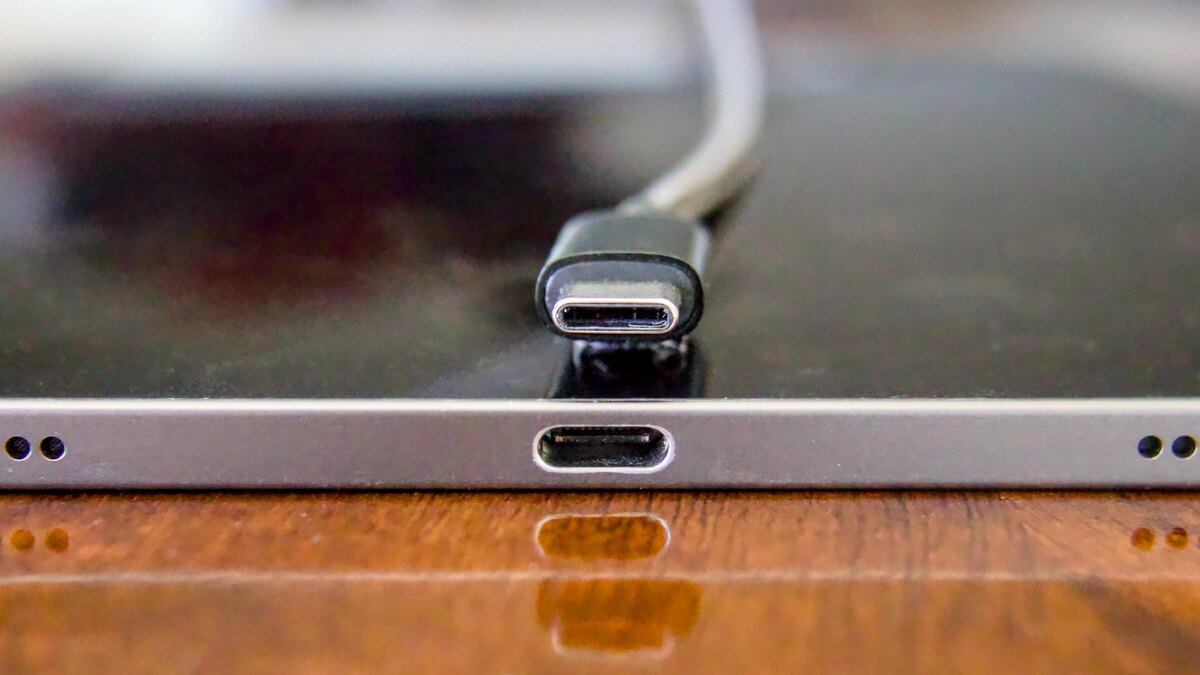
이것이 가장 먼저 정리돼야 할 부분입니다. USB-C가 정하는 것은 커넥터의 형태와 핀 배열입니다. 그 위로 무엇이 흐르는지는 별도의 규격들이 따로 정합니다.
| 층 | 무엇을 정하나 | 예 |
|---|---|---|
| 커넥터 | 모양·핀 배열·뒤집어 꽂기 | USB-C |
| 데이터 속도 | 초당 얼마나 보내나 | USB 2.0 · USB 3 · 썬더볼트 |
| 전력 | 얼마나 센 전력을 주고받나 | USB Power Delivery |
| 영상 | 화면 신호를 보낼 수 있나 | DisplayPort Alt Mode |
⇒ 그래서 겉모습이 완전히 같은 두 케이블의 속도가 스무 배 넘게 차이 날 수 있습니다. 그리고 겉으로는 구별할 방법이 거의 없습니다. 이것이 사용자가 겪는 혼란의 실체입니다.
이 전환을 만든 것은 제조사가 아니라 규제였습니다
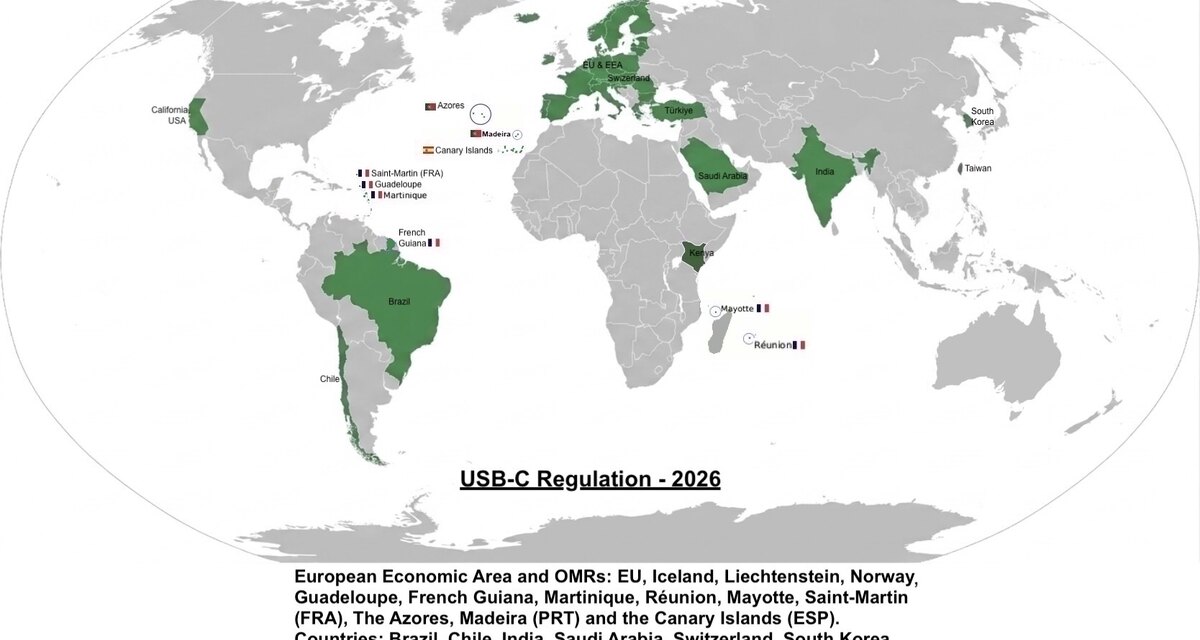
애플이 오래 쓰던 라이트닝 단자를 USB-C로 바꾼 배경에는 EU의 공통 충전기 지침이 있습니다. 휴대전화를 비롯한 여러 휴대기기에 USB-C 충전 단자를 갖추도록 요구하는 내용이고, 기기 종류에 따라 적용 시점이 나뉘어 있습니다. 노트북 컴퓨터는 다른 기기보다 늦은 시점이 적용됐습니다.
여기서 짚어 둘 것이 있습니다. 이 규제가 요구한 것은 «충전 단자»의 통일이지 «성능»의 통일이 아닙니다. 그래서 단자는 같아졌지만 속도와 전력은 여전히 기기마다 다릅니다. 위의 혼란이 규제 이후에도 남아 있는 이유입니다.
실제로 달라진 것 세 가지
첫째, 케이블 하나로 여러 기기를 충전합니다. 노트북 충전기로 휴대전화를 충전하는 식의 조합이 대체로 성립합니다. 전력이 남는 충전기를 작은 기기에 물려도, 기기가 필요한 만큼만 가져가도록 협상하는 구조라 문제가 없습니다.
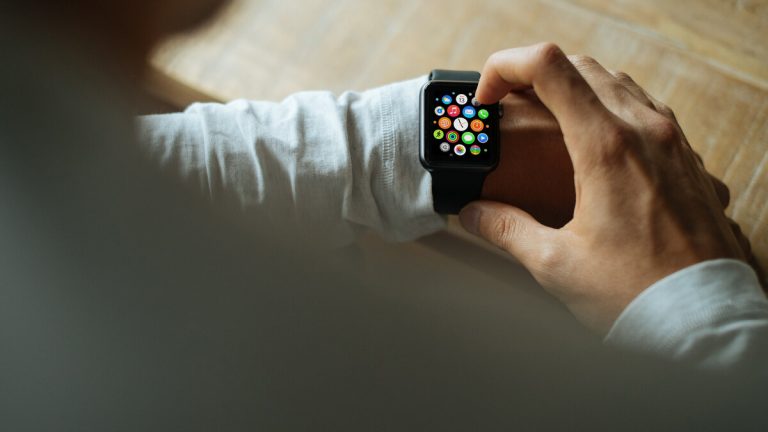
둘째, 기기끼리 충전이 됩니다. 아이폰의 USB-C 포트로 에어팟이나 애플워치를 충전할 수 있습니다. 여행 중에 보조배터리를 하나 덜 챙길 수 있는 변화입니다. 다만 출력이 크지 않아 급속 충전은 기대하지 않는 편이 좋습니다.
셋째, 화면을 직접 내보낼 수 있습니다. USB-C 단자로 외장 디스플레이나 프로젝터에 연결할 수 있습니다. 회의실에서 별도 어댑터 없이 연결되는 경우가 늘었습니다.
그대로인 것 — 속도는 모델마다 다릅니다
가장 오해가 많은 대목입니다. 아이폰이 USB-C가 됐다고 전송 속도가 다 빨라진 것은 아닙니다.
같은 세대 안에서도 일반 모델과 프로 모델의 데이터 속도가 다르게 설정된 경우가 있었습니다. 단자는 같은데 안에서 도는 규격이 달랐던 것입니다. 그래서 영상처럼 큰 파일을 자주 옮기는 분이라면 기기 사양표의 «USB 3 지원» 여부를 확인해야 합니다.
여기에 케이블이 한 겹 더 얹힙니다. 기기가 빠른 규격을 지원해도 케이블이 USB 2.0이면 그 속도로 떨어집니다. 제품 상자에 함께 들어 있는 케이블이 반드시 가장 빠른 케이블인 것도 아닙니다.
⇒ 정리하면 속도는 ①기기 ②케이블 ③상대 기기 셋 중 가장 느린 것에 맞춰집니다.
케이블을 고를 때 실제로 봐야 하는 것
- 전력(W) — 노트북까지 충전하려면 넉넉한 전력을 지원하는 케이블이 필요합니다. 표기가 없는 저가 케이블은 충전만 되고 노트북은 못 물리는 경우가 있습니다.
- 데이터 속도 — «충전 전용»이라고 적힌 케이블은 데이터가 아예 안 갑니다. 겉모습은 같습니다.
- 영상 지원 여부 — 화면 출력이 필요하면 이 항목이 있는지 봐야 합니다.
- 길이 — 길수록 고속 규격을 유지하기 어렵습니다. 빠른 전송이 목적이라면 짧은 쪽이 유리합니다.
실무 적용 — 그래서 뭘 하면 되나
- 케이블에 표시를 해두십시오. 라벨지나 색 테이프로 «고속», «충전전용»을 구분해 두면 서랍을 뒤지는 시간이 사라집니다. 겉으로 구별되지 않는 물건은 표시하는 수밖에 없습니다.
- 좋은 케이블 한두 개를 «기준»으로 정해두십시오. 전 케이블을 좋은 것으로 바꿀 필요는 없습니다. 사진·영상을 옮길 때만 그 케이블을 쓰면 됩니다.
- 속도가 느리면 케이블부터 바꿔 보십시오. 기기를 의심하기 전에 확인할 수 있는 가장 싼 변수입니다.
- 충전기는 전력이 큰 쪽으로 하나만 갖추십시오. 큰 충전기로 작은 기기를 충전해도 문제가 없으므로, 여러 개보다 하나가 낫습니다.
- 외부 발표가 예정돼 있으면 미리 연결해 보십시오. 단자가 같다고 모든 조합이 되는 것은 아닙니다. 현장에서 확인하면 늦습니다.
- 여행 갈 때는 케이블 하나를 줄이십시오. 기기 간 충전이 되므로 작은 기기용 케이블은 두고 가도 되는 경우가 많습니다.
단자가 하나로 모인 것은 분명한 개선입니다. 다만 하나로 모인 것은 «모양»이고, 나머지는 여전히 여러 갈래라는 점을 알고 쓰는 것과 모르고 쓰는 것의 차이가 큽니다.
본 콘텐츠는 공개된 규격·제도 자료를 바탕으로 한 정보 해설입니다. 규제 적용 시점과 기기별 지원 사양은 변경될 수 있으므로, 구매 전에는 해당 제품의 최신 사양 안내를 확인하시기 바랍니다. 최종 확인일: 2026-08-10.
작성: Inkpipes 편집팀 — 같아진 것과 같아지지 않은 것을 갈라 적습니다.
참고
- EU 공통 충전기 지침 (EU) 2022/2380 — 적용 대상 기기와 시점
- Apple의 USB-C 전환 및 모델별 데이터 전송 규격 안내
- USB-IF의 USB-C 커넥터, USB Power Delivery, DisplayPort Alt Mode 규격 구분