
앱이 멈췄을 때 순서 — 강제 종료를 «마지막»에 두는 이유
문서를 편집하던 중에 커서가 회전하기 시작합니다. 클릭해도 반응이 없고 메뉴도 안 열립니다.
여기서 대부분 강제 종료를 누릅니다. 그리고 다시 열었을 때 몇 분치 작업이 사라져 있는 것을 발견합니다.
이 글은 그 순서를 뒤집자는 이야기입니다. ★강제 종료는 「고치는 방법」이 아니라 「포기하는 방법」입니다. 그래서 마지막에 두어야 합니다.
「멈춘 것」과 「오래 걸리는 것」은 겉이 같습니다
앱이 회전 커서를 보여 주는 상태는 실제로는 두 가지가 섞여 있습니다.
- 정말 멈춘 것 — 앱이 뭔가에 걸려 스스로 빠져나오지 못하는 상태입니다. 기다려도 안 돌아옵니다.
- 오래 걸리는 것 — 앱은 멀쩡히 일하는 중인데 그 일이 무거워서 화면을 그릴 짬이 없는 상태입니다. 끝나면 돌아옵니다.
⇒ ★화면만 봐서는 둘이 구별되지 않습니다. 그런데 처방은 정반대입니다. 앞의 것은 끝내야 하고, 뒤의 것은 기다리면 되는데 끝내 버리면 그 일을 처음부터 다시 해야 합니다.
무거운 일이란 이런 것들입니다. 큰 파일을 열거나 저장할 때, 사진이나 영상을 변환할 때, 클라우드 폴더의 파일을 다룰 때(내려받는 중일 수 있습니다), 인쇄용 파일을 만들 때입니다.
그래서 «움직이고 있는가»를 봅니다
기다릴지 끝낼지를 가르는 신호는 화면이 아니라 자원 사용량입니다.
활성 상태 보기를 열어 그 앱을 찾아보면 세 가지를 알 수 있습니다.
- CPU를 쓰고 있는가 — 숫자가 계속 움직이면 일하는 중입니다. 0에 가깝게 붙어 있으면 멈췄을 가능성이 큽니다.
- 디스크를 읽고 쓰는가 — 수치가 오르내리면 파일을 다루는 중입니다.
- 네트워크가 움직이는가 — 클라우드에서 뭔가를 받는 중일 수 있습니다.
⇒ ★셋 중 하나라도 움직이고 있으면 기다리는 쪽이 이득입니다. 전부 멈춰 있고 상태가 「응답 없음」으로 표시되면 그때가 끝낼 자리입니다.
⚠️단 예외가 있습니다. 하나가 CPU를 계속 100% 가까이 쓰면서 몇 십 분째 그대로라면 일하는 것이 아니라 같은 자리를 돌고 있는 것일 수 있습니다. 이때는 움직여도 끝나지 않습니다.
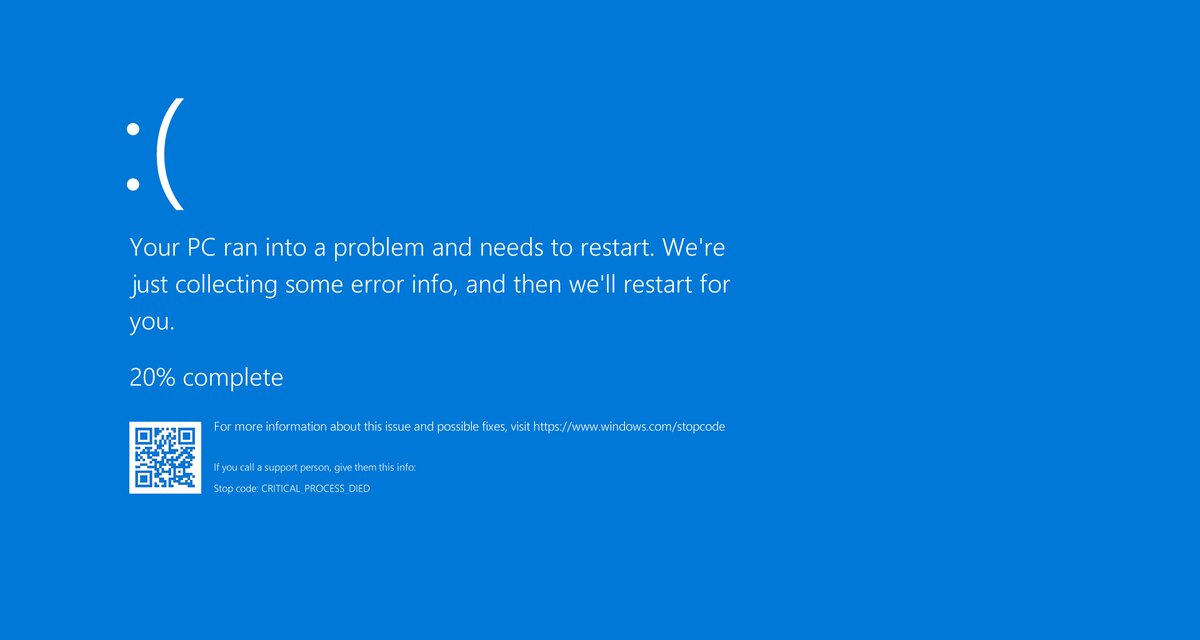
앱 하나가 멈춘 것과 시스템이 멈춘 것은 다릅니다
가르는 방법은 간단합니다. 다른 앱이 반응하는지 보면 됩니다.
- 다른 앱은 멀쩡하다 ⇒ 앱 하나의 문제입니다. 그 앱만 다루면 됩니다.
- 전부 반응이 없다 ⇒ 시스템 쪽 문제입니다. 메모리가 바닥났거나 디스크가 꽉 찼을 수 있습니다.
⇒ ★이 구별이 중요한 이유는, 뒤쪽에서는 그 앱을 강제 종료해도 해결되지 않기 때문입니다. 원인이 다른 데 있으니 다음 앱이 또 멈춥니다.
강제 종료가 실제로 하는 일
강제 종료는 앱에게 「정리하고 나가라」고 말하는 것이 아닙니다. 그냥 그 자리에서 끊는 것입니다.
정상 종료와 무엇이 다른지 보면 분명해집니다.
- 정상 종료 — 앱이 「저장 안 된 것이 있는데 어떻게 할까요」를 물을 기회가 있습니다. 임시 파일도 정리합니다.
- 강제 종료 — 그 기회가 없습니다. 메모리에만 있던 것은 사라집니다.
⇒ ★그래서 손실의 크기는 「마지막 저장 이후 한 것 전부」입니다. 자동 저장을 하는 앱이라면 훨씬 적게 잃지만, 모든 앱이 그렇지는 않습니다. 그렇다고 가정하고 누르는 것이 사고의 원인입니다.
멈춘 앱을 다시 열기 전에 할 것
강제 종료까지 갔다면 다음 동작은 곧바로 다시 여는 것이 아닙니다. 같은 조건이면 같은 자리에서 또 멈춥니다.
- ★복구본이 있는지 먼저 보십시오. 다시 열었을 때 「이전 버전을 복구하시겠습니까」류의 제안이 뜨면 그것을 먼저 처리하십시오. 무시하고 새로 작업하면 복구본이 사라지는 앱도 있습니다.
- ★같은 파일을 다시 열지 마십시오. 특정 파일이 원인이면 다시 열자마자 다시 멈춥니다. 앱을 먼저 열고, 빈 문서 상태에서 정상인지 확인한 뒤에 그 파일을 여십시오.
- ★클라우드 폴더의 파일이면 «내려받힘» 상태부터 보십시오. 아직 내려받는 중인 파일을 열면 앱이 기다리느라 멈춘 것처럼 보입니다. 이 경우 앱은 문제가 없습니다.
⇒ ★즉 다시 열기는 「복구 → 앱만 확인 → 파일 열기」 세 단계로 나누는 편이 안전합니다. 한 번에 하면 원인을 못 가릅니다.
자주 멈추는 앱의 «원인 자리» 세 곳
같은 앱이 반복해서 멈춘다면 앱 자체가 아니라 앱이 기대고 있는 것이 문제일 때가 많습니다. 보는 자리는 세 곳입니다.
- 파일이 있는 위치 — 네트워크 드라이브나 클라우드 폴더에 있는 파일은 읽는 데 시간이 걸립니다. 같은 파일을 내부 저장 공간으로 옮겨 열어 보면 갈립니다.
- 저장 공간의 여유 — 디스크가 거의 찬 상태에서는 임시 파일을 만들지 못해 앱이 대기에 걸립니다. 증상은 「앱이 느리다」로 나타나므로 원인을 엉뚱한 데서 찾게 됩니다.
- 추가로 붙인 것들 — 플러그인·확장 기능·글꼴처럼 나중에 넣은 것이 원인인 경우가 있습니다. 앱을 「추가 기능 없이」 여는 방법이 있으면 그것으로 한 번 확인해 보십시오.
⇒ ★앱을 지우고 다시 까는 것은 이 세 곳을 다 확인한 «뒤»입니다. 원인이 밖에 있으면 재설치는 시간만 씁니다.
실무 적용 — 이 순서로 하십시오
- ★1단계 — 다른 앱을 클릭해 보십시오. 다른 앱이 되면 앱 하나의 문제, 전부 안 되면 시스템 문제입니다. 5초면 갈립니다.
- ★2단계 — 활성 상태 보기에서 그 앱을 보십시오. CPU·디스크·네트워크 중 하나라도 움직이면 기다리십시오. 무거운 일을 하는 중일 가능성이 높습니다.
- ★3단계 — 무엇을 하다가 멈췄는지 떠올리십시오. 큰 파일 저장, 클라우드 폴더, 영상 변환 중이었다면 기다릴 이유가 더 큽니다.
- ★4단계 — 그 앱을 «정상 종료»부터 시도하십시오. 반응이 늦을 뿐이라면 종료 요청이 받아들여지고, 그러면 저장 여부를 물어 줍니다. 강제 종료와 결과가 완전히 다릅니다.
- ★5단계 — 그래도 안 되면 그때 강제 종료하십시오. 여기까지 왔으면 잃을 것은 어차피 잃습니다.
- ★전부 멈췄다면 앱이 아니라 «자원»을 보십시오. 메모리 압력과 저장 공간을 확인하고, 무거운 앱부터 하나씩 정상 종료하십시오. ⛔이때 전원 버튼 길게 누르기는 가장 마지막입니다 — 저장 안 된 것이 전부 사라집니다.
- ★그리고 이 일이 잦다면 원인을 따로 찾으십시오. 같은 앱이 반복해서 멈춘다면 그 앱의 문제이고, 여러 앱이 번갈아 멈춘다면 저장 공간이나 메모리 쪽입니다.
정리하면
- 회전 커서는 «멈춤»과 «오래 걸림»을 구별해 주지 않습니다. 겉모습이 같습니다.
- ★판단은 화면이 아니라 «자원 사용량»으로 합니다. CPU·디스크·네트워크가 움직이면 기다리는 쪽이 이득입니다.
- 다른 앱이 되는지부터 보십시오. 앱 하나의 문제와 시스템 문제는 처방이 다릅니다.
- ★강제 종료는 고치는 방법이 아니라 포기하는 방법입니다. 저장 안 된 것을 그대로 버립니다.
- ★정상 종료를 먼저 시도하십시오. 반응이 늦을 뿐이면 받아들여지고, 그러면 저장 여부를 물어 줍니다.
- 전원 길게 누르기는 맨 마지막입니다. 그 위 단계를 다 건너뛴 선택입니다.
본 콘텐츠는 앱 무응답 상황의 «판단 순서»를 정리한 해설입니다. 「몇 초를 기다려야 하는가」의 기준 시간은 작업과 기기에 따라 달라 적지 않았고, 메뉴 경로·단축키는 macOS 버전에 따라 달라지므로 못 박지 않았습니다. 터미널로 프로세스를 종료하는 방법은 대상을 잘못 지정할 위험이 있어 의도적으로 싣지 않았습니다. 최종 확인일: 2026-09-08.
작성: Inkpipes 편집팀 — 「빨리 끝내는 법」이 아니라 「덜 잃는 순서」로 잡았습니다.
참고
- 무응답 상태와 프로세스 종료의 차이
- 정상 종료와 강제 종료에서의 저장 처리
- 자원 사용량으로 진행 여부를 판단하는 개념
- 시스템 수준 지연과 앱 수준 지연의 구별