맥북 10년 써도 모르는 숨은 기능 10가지, 이거 아세요?
맥북은 ‘깔끔한 노트북’으로만 쓰기엔 아까운 기계입니다. 애플이 기본으로 넣어둔 기능 중에는 마우스로 헤매던 작업을 손가락 두 번 움직임으로 끝내는 것들이 많습니다. 여기서는 실제로 매일 쓰게 되는 검증된 기능만 골라, 어디서 켜고 어떻게 쓰는지 단계별로 정리했습니다.
버전 안내: 아래 내용은 macOS Tahoe 26(2026년 기준 최신) 환경에서 확인했습니다. 대부분은 Ventura(13) 이후 버전에서 동일하지만, 메뉴 이름은 버전에 따라 조금씩 다를 수 있어 “확인 필요” 표기를 함께 뒀습니다.
1. 트랙패드 세 손가락 드래그 — 창을 ‘집어서’ 옮기기
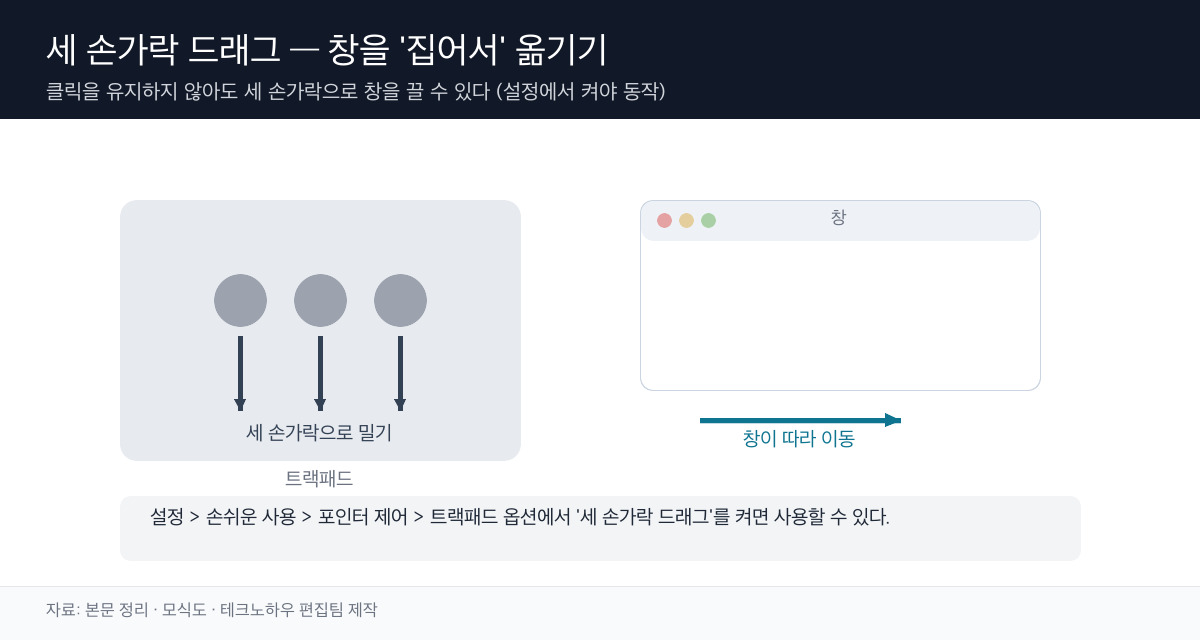
기본값은 아니지만 한 번 켜면 못 끊는 기능입니다. 세 손가락으로 창 제목표시줄을 스치면 클릭을 누르지 않아도 창이 딸려옵니다.
- 시스템 설정 > 손쉬운 사용 > 포인터 제어 > 트랙패드 옵션 > “드래그에 트랙패드 사용” 켜기 > “세 손가락 드래그” 선택
2. 스포트라이트를 계산기·환율·단위 변환기로
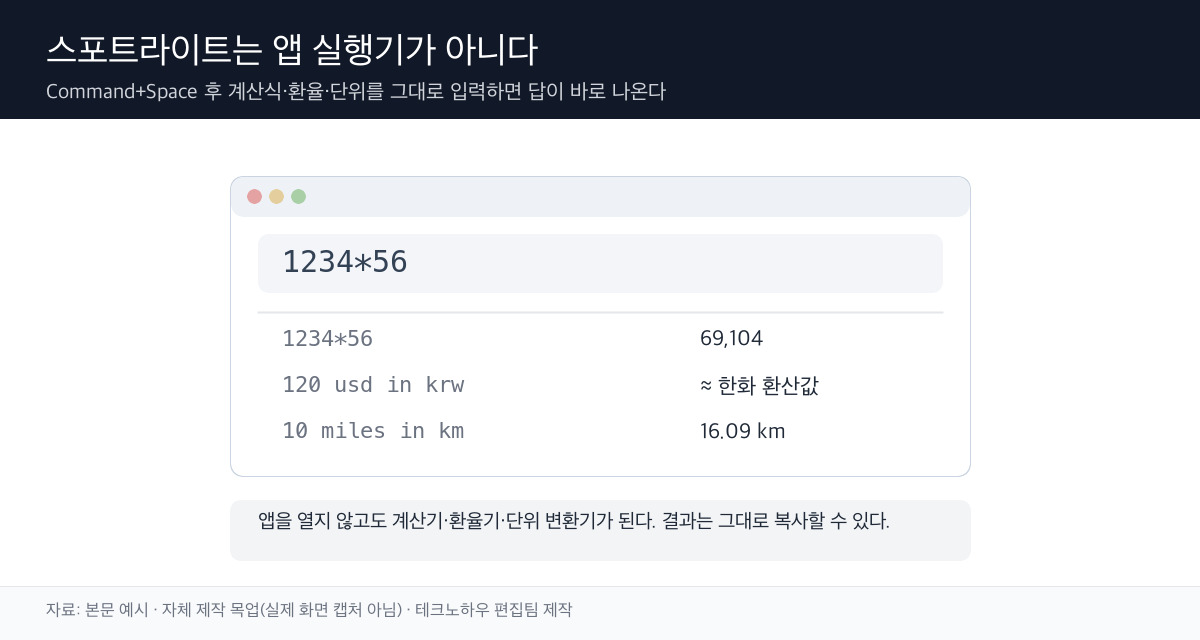
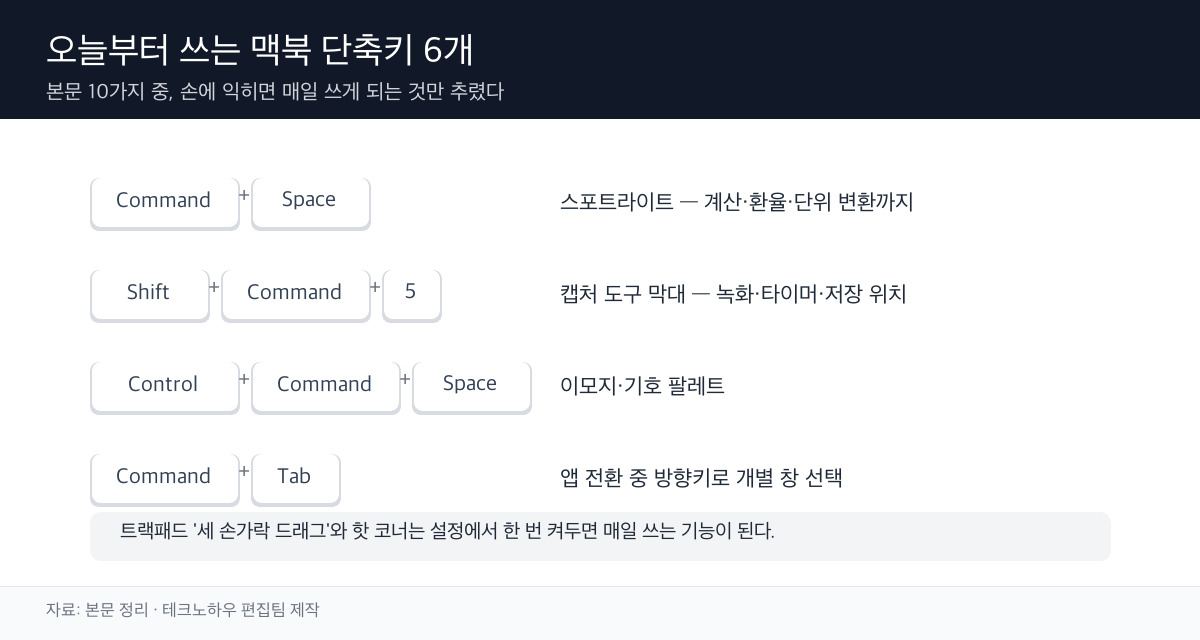
Command + Space를 누르고 그냥 계산식을 입력하면 바로 답이 나옵니다. 1234*56, 120 usd in krw, 10 miles in km 같은 입력이 그대로 통합니다. 앱을 열 필요가 없습니다.
- macOS Tahoe 26의 스포트라이트는 클립보드 기록, 빠른 작업 실행까지 확장됐습니다(버전에 따라 제공 범위 다름 — 확인 필요).
3. 집중 모드(Focus)로 알림 차단 자동화
회의·집필 시간에 알림이 튀는 걸 막는 기능입니다.
- 시스템 설정 > 집중 모드에서 ‘업무’ ‘개인’ 등 모드를 만들고, 허용할 사람·앱만 지정
- 특정 시간대·특정 장소·특정 앱을 열 때 자동으로 켜지도록 예약 가능
4. 화면 캡처의 숨은 옵션 — Shift+Command+5
Shift+Command+4(영역 캡처)는 유명하지만, Shift+Command+5를 누르면 캡처 도구 막대가 뜹니다. 화면 녹화, 타이머 캡처, 저장 위치 지정, 마우스 포인터 포함 여부까지 여기서 다 조절합니다.
5. 캡처 직후 축소판을 잡아서 바로 붙여넣기
캡처하면 우측 하단에 작은 축소판이 잠깐 뜹니다. 이걸 클릭하면 즉시 마크업(주석) 편집이 열리고, 드래그하면 파일로 저장하지 않고 바로 메일·메시지·문서에 끌어다 넣을 수 있습니다.
6. 텍스트 대치(자동 확장)로 반복 입력 제거
자주 쓰는 이메일·주소·서명을 짧은 코드로 등록해두면 어디서든 펼쳐집니다.
- 시스템 설정 > 키보드 > 텍스트 입력 > 텍스트 대치에서
@@→ 본인 이메일 식으로 등록 - iCloud로 아이폰·아이패드와 동기화되어 모든 기기에서 동작
7. 이모지·기호 팔레트 — Control+Command+Space
어떤 앱에서든 이 단축키를 누르면 이모지와 특수문자 팔레트가 뜹니다. 화살표(→), 통화기호, 수학기호까지 검색으로 바로 삽입할 수 있습니다.
8. 미리보기(Preview)로 PDF·이미지 편집
별도 앱 없이 PDF 페이지 재배열·삭제·병합, 서명 삽입, 이미지 크기 조절, 배경 제거가 됩니다. PDF를 열고 사이드바에서 페이지를 드래그하면 순서가 바뀌고, 두 PDF의 페이지를 서로 끌어다 합칠 수 있습니다.
9. Command+Tab에서 앱을 놓지 않고 창 고르기
Command+Tab으로 앱을 넘기다가, 원하는 앱 위에서 Command를 누른 채 화살표나 위쪽 방향키를 누르면 그 앱의 개별 창을 고를 수 있습니다. 여러 문서를 띄워둘 때 유용합니다.
10. Hot Corners(핫 코너)로 화면 모서리에 기능 배치
마우스를 화면 네 귀퉁이로 밀면 원하는 동작이 실행됩니다.
- 시스템 설정 > 데스크탑 및 Dock > 핫 코너(하단)에서 각 모서리에 ‘미션 컨트롤’ ‘화면 잠금’ ‘데스크탑 보기’ 등을 지정
핵심 요약
- 트랙패드 ‘세 손가락 드래그’, 핫 코너, Shift+Command+5는 켜두면 매일 쓰는 3대 숨은 기능
- 스포트라이트(Command+Space)는 앱 실행기 이상 — 계산·환율·단위 변환기로 활용
- 텍스트 대치 + 집중 모드는 반복 입력과 알림 방해를 자동으로 줄여줌
- 메뉴 이름은 버전에 따라 다를 수 있으니, 안 보이면 시스템 설정 상단 검색창에 기능명을 입력해 확인
바이라인: Inkpipes 편집팀
출처/검증: Apple 지원 문서 및 macOS Tahoe 26(2026-07) 실기능 기준. 트랙패드·핫 코너·집중 모드·텍스트 대치는 Ventura 이후 공통 제공, 스포트라이트 확장 기능은 최신 버전 기준으로 범위가 다를 수 있음.
작성 · Inkpipes 편집팀 — 혁신 디바이스를 생산성 도구로 극한 활용하는 실전 하우투. 정보·해설 목적입니다.