파인더를 제대로 쓰면 파일 찾는 시간이 사라진다
폴더를 아무리 잘 나눠도 파일은 결국 어딘가로 흩어진다. 파인더에는 태그, 스마트 폴더, 일괄 이름 변경처럼 ‘찾는 시간’을 통째로 없애는 기능이 이미 들어 있다. 매일 쓰는 창을 조금만 손보면 검색이 아니라 도착이 된다.
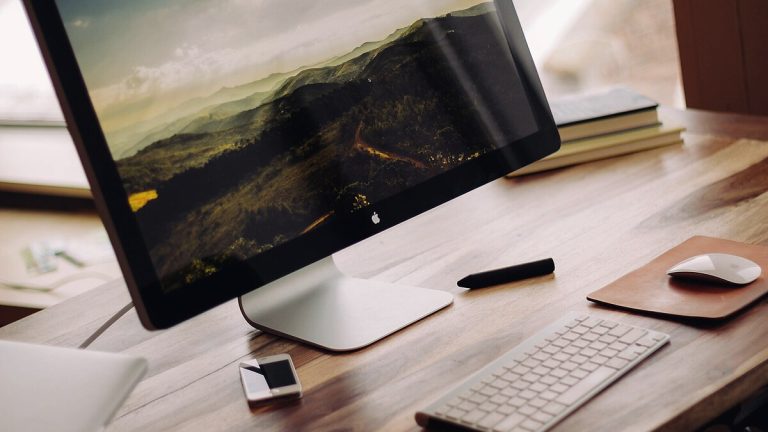
폴더를 아무리 잘 나눠도 파일은 결국 어딘가로 흩어진다. 파인더에는 태그, 스마트 폴더, 일괄 이름 변경처럼 ‘찾는 시간’을 통째로 없애는 기능이 이미 들어 있다. 매일 쓰는 창을 조금만 손보면 검색이 아니라 도착이 된다.
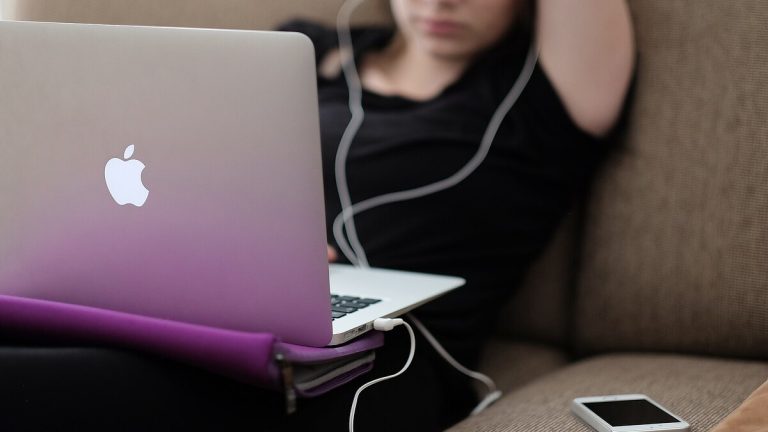
배터리가 예전 같지 않다고 느낄 때, 대부분은 감으로 판단한다. 하지만 맥북은 사이클 수와 최대 용량, 그리고 어떤 앱이 전력을 먹고 있는지까지 전부 숫자로 보여준다. 애플 공식 문서를 기준으로 배터리 정보를 읽는 법과 실제로 수명을 아끼는 설정을 정리했다.
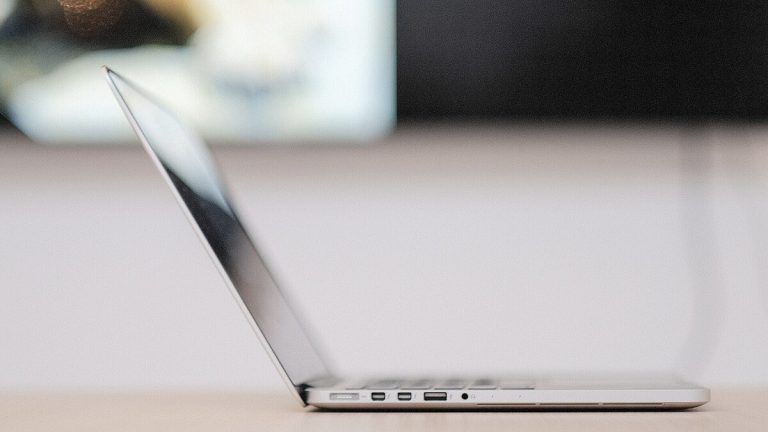
맥의 캡처는 단축키 세 개에서 끝나지 않는다. 특정 창만 그림자 없이 찍기, 파일을 만들지 않고 클립보드로 직행하기, 저장 위치와 파일 형식 바꾸기, 화면 기록과 아이폰 화면 녹화까지. 잘라 붙이는 시간을 아예 없애는 캡처 습관을 정리했다.

PDF 합치기 하나 때문에 유료 편집기를 결제한 적이 있다면, 맥에 이미 깔려 있는 ‘미리보기’부터 열어보자. 합치기·페이지 재정렬·서명 삽입·암호 설정·용량 줄이기까지 대부분이 기본 앱 안에서 끝난다. 어디까지 되고 어디부터 안 되는지 선을 그어 정리했다.
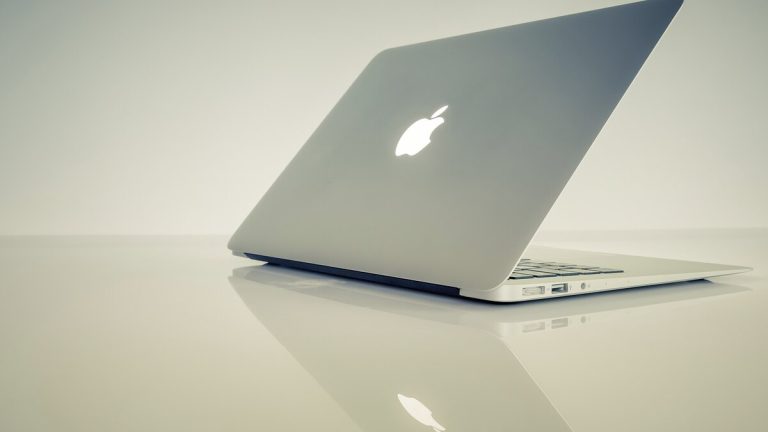
맥북은 ‘깔끔한 노트북’으로만 쓰기엔 아까운 기계입니다. 애플이 기본으로 넣어둔 기능 중에는 마우스로 헤매던 작업을 손가락 두 번 움직임으로 끝내는 것들이 많습니다. 여기서는 실제로 매일 쓰게 되는 검증된 기능만 골라, 어디서 켜고 어떻게 쓰는지 단계별로 정리했습니다. 버전 안내: 아래 내용은 macOS Tahoe 26(2026년 기준 최신) 환경에서 확인했습니다. 대부분은 Ventura(13) 이후 버전에서 동일하지만, 메뉴 이름은 버전에 따라…