지갑을 얇게 만드는 순서 — 월렛에 교통카드·탑승권·멤버십 넣기
지갑을 열어 보십시오. 카드는 두세 장인데 나머지가 열댓 장입니다. 적립 카드, 헬스장 회원증, 병원 진료카드, 어디서 받았는지 기억나지 않는 쿠폰들입니다.
월렛 앱을 카드 넣는 곳으로만 아시면 이걸 못 줄입니다. 이 앱의 값어치는 결제보다 «나머지»에 있습니다.
순서가 중요합니다 — 쉬운 것부터
옮기는 순서를 이렇게 잡으십시오. 기준은 «잃어버렸을 때 다시 만들기 쉬운가»입니다.
1순위 — 멤버십·적립 카드. 위험이 0에 가깝습니다. 바코드나 번호만 옮기면 되고, 지갑에서 가장 많은 자리를 차지하고 있는 것도 이쪽입니다. 여기부터 하시면 첫날에 지갑 두께가 눈에 띄게 줄어듭니다.
2순위 — 탑승권·공연 티켓. 일회성이라 실패해도 손해가 적습니다. 그러면서 효과는 큽니다.
3순위 — 교통카드. 매일 쓰는 것이라 익숙해지는 속도가 빠릅니다.
4순위 — 신용·체크카드. 익숙해진 다음에 하셔도 늦지 않습니다.
★절대 옮기지 마십시오 — 신분증과 면허증의 실물. 지역에 따라 디지털 신분증을 지원하기도 하지만, 받아 주지 않는 곳이 아직 많습니다. 실물은 계속 갖고 다니셔야 합니다.
탑승권 — 실제로 가장 효과가 큰 항목
공항에서 겪는 일을 생각해 보십시오. 종이 탑승권은 접히고, 어디에 뒀는지 찾게 되고, 게이트가 바뀌면 다시 확인해야 합니다.
월렛에 넣으면 이렇게 바뀝니다.
- 탑승 시각이 가까워지면 잠금화면에 자동으로 올라옵니다. 앱을 열어 찾을 필요가 없습니다.
- 게이트가 바뀌면 패스 내용이 갱신됩니다.
- 여러 명 것을 한 기기에 넣어 차례로 넘길 수 있습니다.
넣는 방법은 대개 항공사 메일이나 앱의 «Apple Wallet에 추가» 버튼입니다. 별도 작업이 없습니다.
여기서 실무 요령 하나. 탑승권은 스크린샷으로도 갖고 계십시오. 배터리가 나가거나 통신이 끊기면 패스가 안 열릴 수 있습니다. 이중으로 두는 것이 안전합니다.
교통카드 — 잠금 해제 없이 통과합니다
교통카드로 등록해 두면 개찰구에 기기를 대는 것만으로 통과됩니다. 얼굴 인식이나 암호 입력이 필요 없도록 설정할 수 있습니다.
여기서 알아 두실 것이 두 가지입니다.
- 배터리가 다 되어도 잠시 동안은 동작하는 «예비 전력» 기능이 기기에 따라 있습니다. 다만 오래 가지 않으므로 믿고 방전시키지는 마십시오.
- ★지원되는 교통 시스템이 나라와 지역마다 다릅니다. 국내에서 되는 것이 해외에서 그대로 되지 않고, 반대도 마찬가지입니다. 여행 전에 해당 도시의 지원 여부를 확인하십시오.
결제 — 실물 카드보다 오히려 안전합니다
이 부분은 오해가 많아 정리해 두겠습니다.
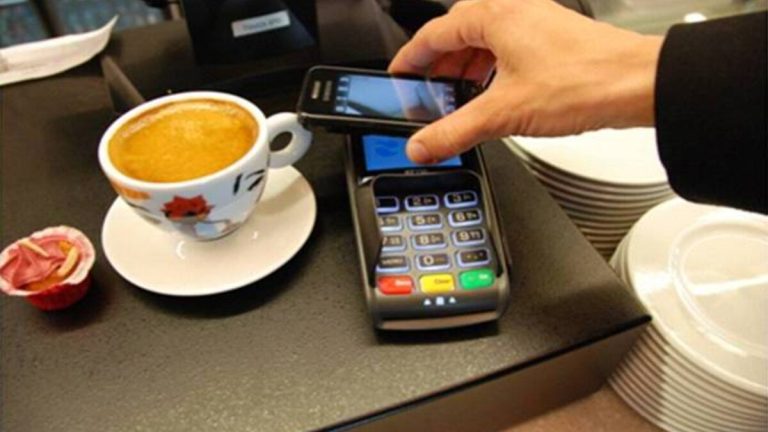
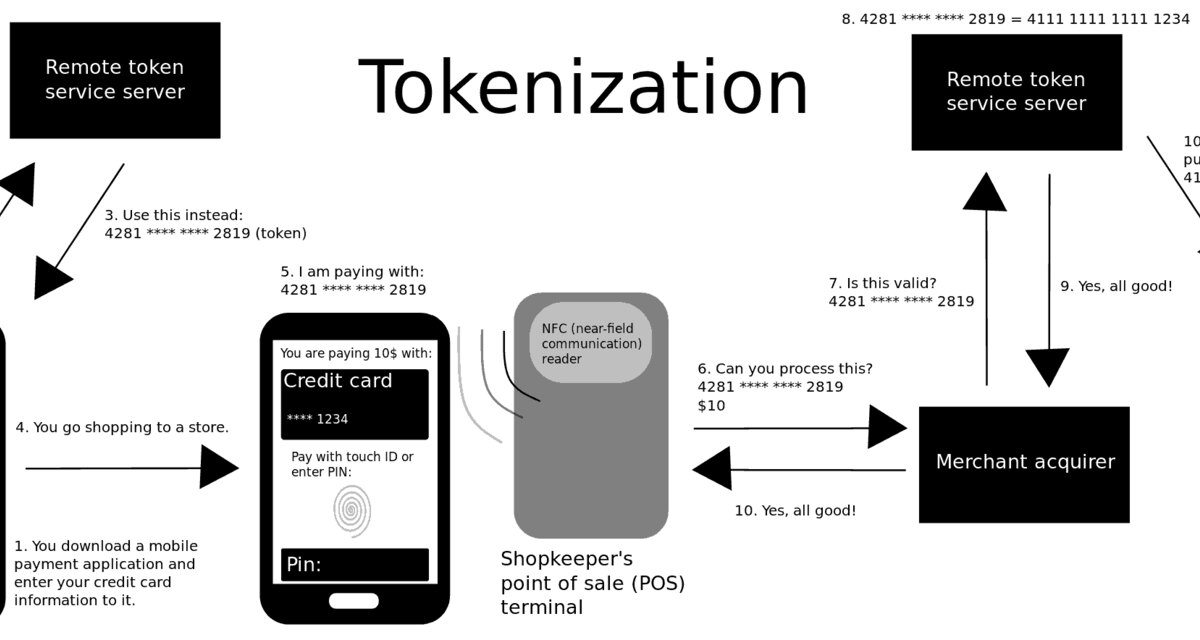
기기에 카드를 넣으면 실제 카드번호가 기기에도, 가맹점에도 저장되지 않습니다. 대신 그 기기 전용의 대체 번호가 만들어지고, 결제할 때마다 일회성 코드가 함께 갑니다.
⇒ 그래서 가맹점이 해킹당해도 내 카드번호가 새어 나가지 않습니다. 실물 카드를 건네면 번호와 유효기간과 뒷면 코드가 전부 노출되지만, 이쪽은 그렇지 않습니다.
기기를 잃어버렸을 때도 마찬가지입니다. 나의 찾기에서 분실 모드로 두면 결제 기능이 잠깁니다. 카드사에 전화해 정지시키지 않아도 됩니다.
정리하지 않으면 지갑이 화면으로 옮겨올 뿐입니다
여기가 마지막이자 가장 자주 놓치는 대목입니다. 월렛도 방치하면 지저분해집니다.
- 지난 탑승권과 끝난 공연 티켓은 만료 후 자동으로 정리되지만, 남아 있는 것들은 직접 지우십시오.
- 순서를 바꿀 수 있습니다. 가장 자주 쓰는 것을 맨 앞으로 두십시오.
- 쓰지 않는 멤버십은 과감히 지우십시오. 지갑에서 안 쓰던 카드가 화면에서도 안 쓰입니다.
기기 하나에 의존하게 된다는 문제
여기가 이 방식의 진짜 약점입니다. 지갑은 배터리가 없지만 휴대전화는 꺼집니다.
대비는 세 가지 층으로 두시는 편이 좋습니다.
- 애플워치를 함께 쓰신다면 카드를 시계에도 넣어 두십시오. 시계와 휴대전화는 각자 따로 결제합니다. 휴대전화가 꺼져도 시계로 결제가 됩니다. 이 이중화가 실제로 가장 효과적입니다.
- 실물 카드 한 장은 남겨 두십시오. 전부 옮기는 것이 목표가 아닙니다. 기기가 고장 나거나 잃어버린 날을 위해 최소한 하나는 있어야 합니다.
- 현금 약간. 화면 결제를 받지 않는 곳이 아직 있습니다. 노점, 오래된 식당, 통신이 끊긴 지하 상가 같은 자리입니다.
★그리고 하나 더. 기기를 새로 바꾸면 카드와 패스를 다시 넣어야 합니다. 백업에서 복원하더라도 결제 수단은 보안상 자동으로 옮겨지지 않는 경우가 있습니다. 새 기기를 개통한 날, 집에 가기 전에 카드가 들어갔는지 확인하십시오.
실무 적용 — 그래서 뭘 하면 되나
- 오늘 지갑을 다 꺼내 두 무더기로 나누십시오. 「없어도 되는 것」과 「옮길 것」입니다. 버리는 것이 옮기는 것보다 먼저입니다.
- 멤버십부터 옮기십시오. 위험이 없고 자리는 가장 많이 차지합니다. 첫 성과가 나와야 나머지를 계속하게 됩니다.
- 다음 여행의 탑승권을 반드시 넣어 보십시오. 이 기능의 값어치를 가장 확실하게 체감하는 자리입니다.
- 탑승권은 스크린샷을 함께 남기십시오. 배터리와 통신에 의존하지 않는 사본 하나가 필요합니다.
- 해외 나가기 전에 그 도시 교통 지원 여부를 확인하십시오. 되는 줄 알고 갔다가 현지에서 카드를 사는 일이 흔합니다.
- 실물 신분증은 계속 갖고 다니십시오. 이것만은 아직 대체되지 않습니다.
- 분기에 한 번 월렛을 정리하십시오. 안 하면 지갑이 화면으로 자리만 옮긴 것이 됩니다.
두꺼운 지갑의 원인은 카드가 아니라 «언젠가 쓸지도 모르는 것들»입니다. 그 판단을 한 번 하고 나면, 옮기는 작업 자체는 30분이면 끝납니다.
본 콘텐츠는 공개된 제조사 지원 문서를 바탕으로 한 정보 해설입니다. 지원 카드사·교통 시스템·지역별 제공 범위는 수시로 바뀌므로, 사용 전에 최신 안내와 해당 사업자의 공지를 확인하시기 바랍니다. 최종 확인일: 2026-08-10.
작성: Inkpipes 편집팀 — 옮기기 전에 버릴 것부터 고릅니다.
참고
- Apple 「Apple Wallet에 카드 및 패스 추가하기」 지원 문서
- Apple Pay의 기기 전용 번호·일회성 코드 방식 안내
- Apple 「탑승권 및 티켓 사용하기」 지원 문서