백업했다고 믿는 것과 실제로 지켜지는 것 — 타임머신과 아이클라우드 백업의 차이
기기를 잃어버렸거나 떨어뜨렸을 때, 가장 먼저 떠오르는 생각은 하나입니다. 백업이 되어 있나.
많은 분이 이 질문에 아이클라우드를 켜두었으니 괜찮다고 답하십니다. 절반은 맞습니다. 다만 아이클라우드가 하는 일이 하나가 아니라서, 어느 쪽이 켜져 있느냐에 따라 결과가 크게 달라집니다.
동기화와 백업은 다른 일을 합니다
가장 먼저 갈라야 할 개념입니다.
동기화는 여러 기기의 상태를 같게 맞추는 일입니다. 아이클라우드 드라이브, 아이클라우드 사진, 연락처와 캘린더가 여기에 해당합니다.
백업은 특정 시점의 상태를 따로 떠서 보관하는 일입니다. 타임머신과 아이클라우드 백업이 여기에 해당합니다.
차이가 드러나는 상황은 이렇습니다.
- 기기를 잃어버렸다 두 방식 모두 도움이 됩니다.
- 파일을 실수로 지웠다 백업은 도움이 되고, 동기화는 오히려 삭제를 퍼뜨립니다.
- 파일을 잘못 고쳐서 저장했다 백업은 이전 버전을 꺼낼 수 있고, 동기화는 고쳐진 상태를 모든 기기에 밀어 넣습니다.
- 랜섬웨어에 걸렸다 동기화 폴더는 암호화된 파일이 그대로 올라갑니다.
즉 동기화는 기기가 사라지는 사고를 막아주고, 백업은 거기에 더해 내가 저지른 실수와 시간을 되돌리는 일까지 합니다.
아이클라우드에 최근 삭제한 항목을 일정 기간 보관하는 기능이 있어 어느 정도 완충 역할을 합니다. 다만 보관 기간이 지나면 사라지고, 이 기능은 사진이나 파일처럼 지원되는 항목에만 적용됩니다.
타임머신이 실제로 하는 일
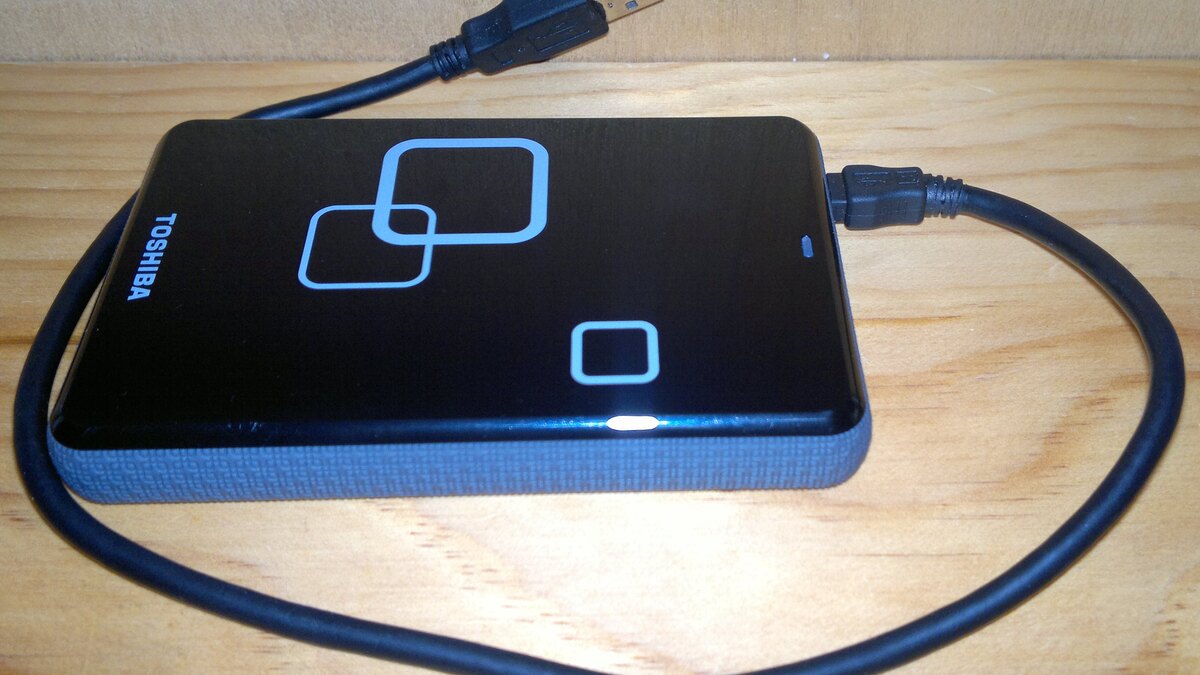
맥에서 타임머신은 외장 디스크나 네트워크 저장소에 시간 순서대로 사본을 쌓습니다.
- 최근 것은 촘촘하게, 오래된 것은 듬성하게 남깁니다. 저장 공간이 차면 오래된 것부터 지웁니다.
- 파일 단위로 이전 버전을 꺼낼 수 있습니다. 어제 저녁 상태의 문서를 그대로 되살리는 식입니다.
- 새 맥으로 옮길 때 전체를 통째로 복원할 수 있습니다. 앱과 설정과 계정까지 돌아옵니다.
이 마지막 항목이 아이클라우드 동기화와 가장 크게 다른 부분입니다. 동기화는 파일을 돌려주지만 작업 환경을 돌려주지는 않습니다.
아이클라우드 백업이 다루는 범위
아이폰과 아이패드에는 별도의 아이클라우드 백업이 있습니다. 기기가 전원에 연결되고 잠긴 상태에서 무선 연결이 되어 있을 때 자동으로 수행됩니다.
여기서 자주 오해가 생기는 지점이 있습니다. 아이클라우드 백업은 이미 아이클라우드에 동기화되고 있는 항목을 다시 담지 않습니다.
이유는 단순합니다. 이미 클라우드에 있는 것을 또 담으면 저장 공간만 두 배로 쓰기 때문입니다. 설계상 합리적입니다.
다만 결과적으로 이런 상황이 생깁니다. 아이클라우드 사진을 켜둔 상태라면 사진은 백업 파일 안에 없습니다. 사진은 동기화 쪽에 있습니다. 그래서 동기화 항목을 실수로 지우면 백업에서도 못 꺼냅니다.
무료로 제공되는 저장 공간은 5GB입니다. 기기 하나만 써도 금방 찹니다. 백업이 조용히 실패하고 있는 가장 흔한 원인이 용량 부족입니다.
사진 최적화 옵션을 확인하십시오
아이클라우드 사진에는 기기 저장 공간을 아끼는 옵션이 있습니다. 켜두면 원본은 클라우드에 두고 기기에는 작은 사본만 남깁니다.
용량 관리에는 유용합니다. 다만 이 상태에서는 기기 안에 원본이 없습니다. 아이클라우드 계정에 접근하지 못하는 상황이 되면 원본도 함께 막힙니다.
원본을 따로 보관하고 싶다면 주기적으로 맥이나 외장 저장 장치로 내려받아 두는 편이 안전합니다.
사본은 몇 벌이어야 하는가
자료 보관에서 오래 쓰이는 기준이 있습니다. 사본 세 벌, 서로 다른 매체 두 종류, 그중 한 벌은 다른 장소에.
가정에서 적용하면 이렇게 됩니다.
- 원본은 맥과 아이폰 안에 있습니다.
- 타임머신 외장 디스크가 두 번째 벌입니다.
- 아이클라우드가 세 번째 벌이자 다른 장소의 사본입니다.
집에 불이 나거나 도둑이 들면 맥과 외장 디스크가 함께 사라집니다. 그래서 한 벌은 물리적으로 다른 곳에 있어야 한다는 조건이 붙습니다. 클라우드가 그 자리를 맡습니다.
실무 적용, 그래서 뭘 하면 되나
- 백업이 실제로 최근에 되었는지 날짜를 확인하십시오. 켜져 있다는 표시와 최근에 성공했다는 표시는 다릅니다. 아이폰은 설정의 아이클라우드 백업 항목에서, 맥은 타임머신 메뉴에서 마지막 시각을 볼 수 있습니다.
- 아이클라우드 용량이 부족하지 않은지 보십시오. 백업 실패의 대부분이 여기서 납니다. 알림을 꺼두면 실패한 줄도 모르고 지나갑니다.
- 동기화 폴더를 백업으로 세지 마십시오. 세 벌 중 한 벌로는 셀 수 있지만, 실수와 되돌리기까지 막아주지는 않습니다.
- 외장 디스크는 평소에 꽂아두지 말고 주기적으로 연결하십시오. 항상 연결된 디스크는 랜섬웨어와 실수의 사정권 안에 있습니다.
- 복원을 한 번 시험해 보십시오. 백업의 유일한 검증은 복원입니다. 파일 하나만 이전 버전으로 되살려 보아도 됩니다. 복원해 본 적 없는 백업은 아직 백업인지 모르는 상태입니다.
정리하면 이렇습니다. 아이클라우드는 기기를 잃는 사고를 막아주고, 타임머신은 거기에 더해 시간을 되돌리는 일을 합니다. 둘 중 하나만 있으면 막지 못하는 상황이 반드시 남습니다.
본 콘텐츠는 공개된 제조사 안내 자료를 바탕으로 한 정보 해설입니다. 기능 명칭과 설정 경로, 제공 용량은 운영체제 버전과 정책에 따라 달라질 수 있으므로 사용 중인 기기의 최신 안내를 확인하시기 바랍니다. 최종 확인일: 2026-08-22.
작성: Inkpipes 편집팀 — 켜져 있다는 것과 지켜진다는 것을 갈라 적습니다.
참고
- 타임머신의 시간별 사본 보관 방식과 전체 복원 기능
- 아이클라우드 백업이 이미 동기화된 항목을 중복 저장하지 않는 설계
- 아이클라우드 사진의 저장 공간 최적화 옵션과 기기 내 원본 보관 여부
- 사본 세 벌, 매체 두 종류, 원격지 한 벌의 보관 원칙