맥 스크린샷, 아직도 전체 화면만 찍는가 — 캡처와 화면 기록 완전정복
화면을 찍어 공유할 일은 하루에도 몇 번씩 생긴다. 그런데 많은 사람이 전체 화면을 찍은 뒤 다시 열어 필요한 부분을 자르고, 그 파일을 찾아 첨부하고, 나중에 바탕화면을 청소한다. 이 세 단계는 전부 없앨 수 있다. 맥의 캡처는 처음부터 필요한 영역만, 파일을 만들지 않고, 원하는 폴더에 저장하도록 설계되어 있다. 화면 기록과 아이폰 녹화까지 한 번에 정리한다.
핵심 요약
- 단축키는 전체 / 영역 / 창 세 가닥이다. 창 캡처는 스페이스 바로 전환한다.
- Control 키를 함께 누르면 파일 대신 클립보드로 간다. 바탕화면이 더러워지지 않는다.
- 캡처 도구 패널의 옵션 메뉴에서 저장 위치·타이머·마우스 포인터 표시를 정한다.
- 찍은 직후 오른쪽 아래 썸네일을 클릭하면 자르기·주석·공유가 그 자리에서 끝난다.
- 파일 형식 변경은 터미널 명령이 필요하지만, 되돌리는 명령도 한 줄이다.
1. 기본 단축키 세 가닥, 그리고 창 그림자 없애기
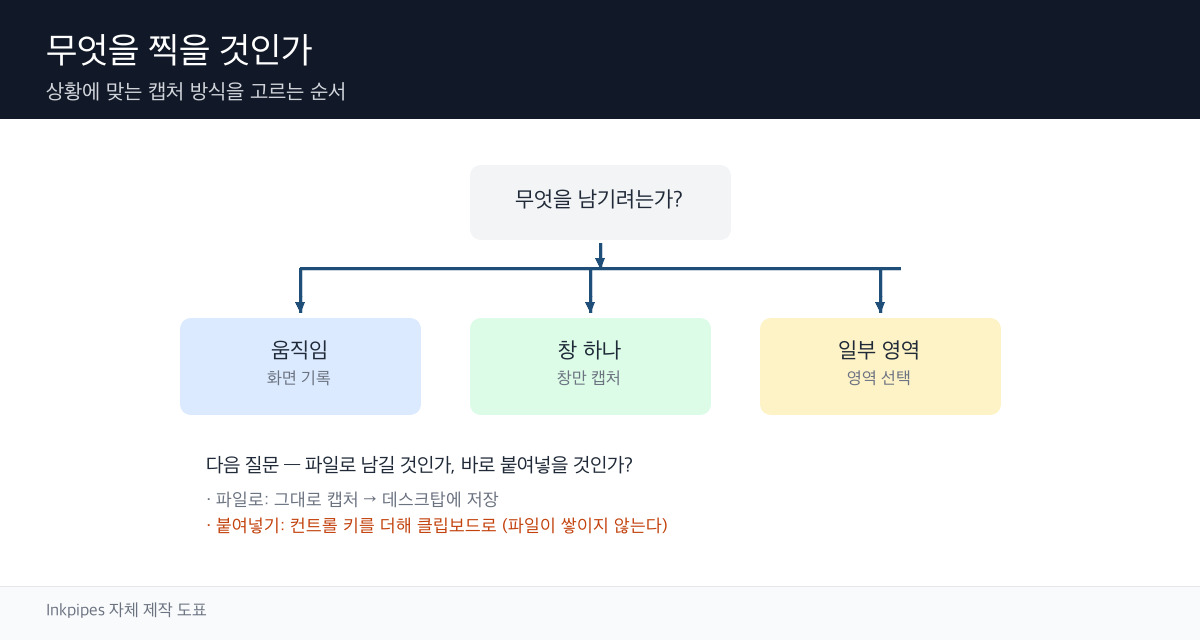
맥의 캡처 단축키는 세 개만 외우면 된다.
- Command + Shift + 3 — 화면 전체를 찍는다. 외장 모니터를 쓰면 화면마다 파일이 따로 생긴다.
- Command + Shift + 4 — 십자 커서가 나오고, 끌어서 고른 영역만 찍는다.
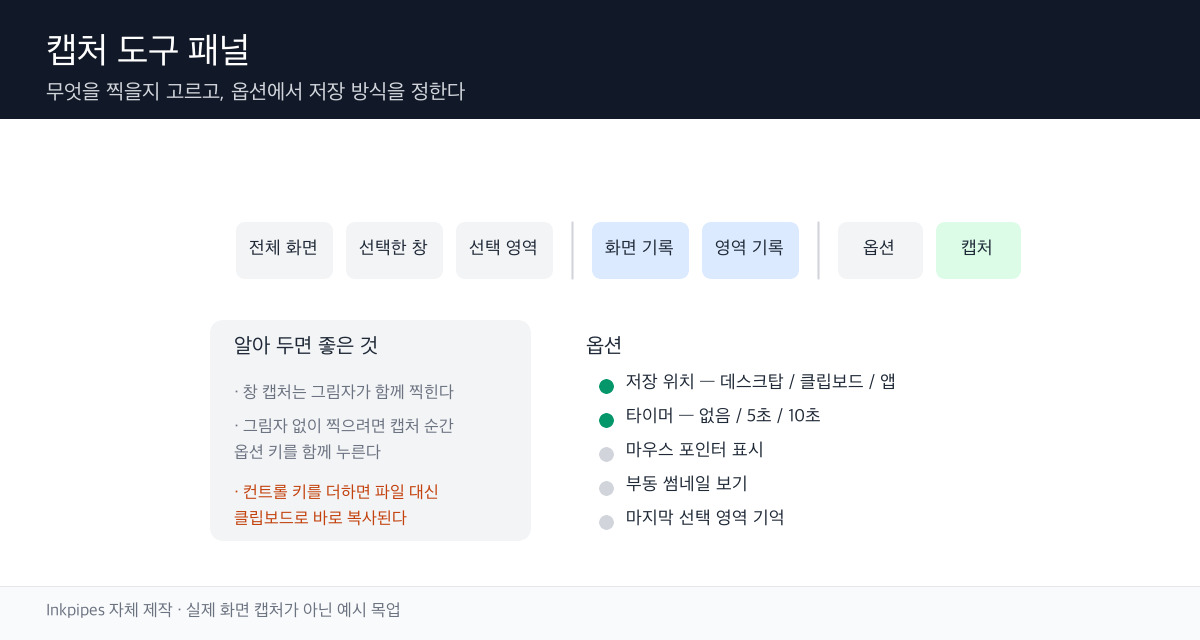
- Command + Shift + 5 — 캡처 도구 패널이 뜬다. 화면 기록도 여기서 시작한다.
여기서 대부분이 모르는 지점이 두 번째다. 영역 선택 상태에서 스페이스 바를 누르면 커서가 카메라 모양으로 바뀌고, 그때 원하는 창을 클릭하면 그 창만 깔끔하게 잘려 저장된다. 창 모서리를 손으로 맞출 필요가 없다. 메뉴 막대나 독, 열려 있는 메뉴도 같은 방식으로 잡힌다.
다만 이렇게 찍은 창 이미지에는 넓은 회색 그림자가 붙는다. 문서에 넣으면 여백만 커지고 배경색과 어울리지 않는다. 이때는 창을 클릭하는 순간 Option 키를 함께 누르면 그림자 없이 창만 저장된다. 영역 선택 중에는 스페이스 바를 누른 채 끌어 선택 범위를 통째로 옮길 수 있고, 잘못 눌렀다면 Esc로 취소한다.
2. 캡처 도구 패널 — 진짜 본체는 ‘옵션’이다
Command + Shift + 5로 뜨는 가로 막대에는 캡처 세 종류와 화면 기록 두 종류 버튼이 나란히 있다. 오른쪽 옵션 메뉴가 이 글에서 가장 실용적인 부분이다. 보통 다음을 고를 수 있다.
- 저장 위치: 바탕화면 대신 문서 폴더나 직접 지정한 폴더로 바꾼다. 클립보드·메일·메시지·미리보기로 바로 보내는 선택지도 있다.
- 타이머: 몇 초 뒤 찍기. 마우스를 올려야 나타나는 메뉴나 툴팁을 잡을 때 사실상 유일한 방법이다.
- 마우스 포인터 표시: 기본은 꺼져 있다. “여기를 누르세요”를 보여 줘야 하는 안내 자료라면 켜 둔다.
- 플로팅 썸네일 표시: 찍은 뒤 오른쪽 아래에 뜨는 미리보기를 켜고 끈다.
- 최근 선택 항목 기억: 같은 영역을 반복해 찍을 때 범위가 유지된다.
저장 위치를 바탕화면에서 별도 폴더로 옮기는 것만으로도 체감이 크다. 아이콘이 캡처로 뒤덮이는 일이 사라지고, 파일을 찾을 때도 그 폴더만 최신순으로 보면 된다.
3. 썸네일에서 바로 끝내기, 그리고 파일을 아예 만들지 않기
캡처하면 오른쪽 아래에 작은 썸네일이 잠시 떴다 사라진다. 흘려보내는 사람이 많은데 여기가 지름길이다. 썸네일을 클릭하면 편집 창이 열려 자르기, 화살표와 도형, 텍스트, 형광펜, 서명까지 그 자리에서 끝내고 완료를 누르면 된다. 썸네일을 메일이나 메신저 창으로 곧장 끌어다 놓으면 저장 과정 없이 첨부된다. 반대로 필요 없으면 썸네일을 오른쪽으로 살짝 밀어 즉시 치울 수 있다.
아예 파일을 만들지 않는 방법도 있다. 단축키에 Control 키를 하나 더 얹으면 결과가 파일이 아니라 클립보드로 간다. 즉 Command + Control + Shift + 4로 영역을 찍고 곧바로 붙여넣기 하면 끝이다. 슬랙이나 문서에 한 번 붙이고 말 이미지라면 이쪽이 훨씬 낫다. 남는 파일이 없으니 나중에 지울 일도 없다.
4. 화면 기록 — 영역, 소리, 클릭 표시
Command + Shift + 5 패널의 오른쪽 두 버튼이 화면 기록이다. 전체 화면과 선택 부분으로 나뉜다. 여기서도 옵션 메뉴를 먼저 열어야 한다.
- 마이크: 기본값은 소리 없음이다. 내 목소리 해설을 넣으려면 마이크를 지정해야 한다.
- 클릭 표시: 켜면 클릭할 때마다 동그란 표시가 나타나 시청자가 어디를 눌렀는지 알아본다. 사용법 안내 영상에서는 사실상 필수다.
주의할 점은 맥 내부에서 나는 소리는 기본적으로 함께 녹음되지 않는다는 것이다. 영상이나 회의 소리까지 담으려면 별도의 오디오 입력 도구가 필요하다. 기록을 멈출 때는 메뉴 막대 오른쪽의 정지 버튼을 누르거나 Command + Control + Esc를 쓴다. 처음 실행하면 시스템 설정의 개인정보 보호 및 보안에서 화면 기록 권한을 요구할 수 있는데, 허용한 뒤 앱을 다시 실행해야 적용되는 경우가 있다.
5. 저장 위치·파일 이름·형식 바꾸기
저장 위치는 앞서 본 옵션 메뉴에서 바꾸는 게 가장 쉽다. 반면 파일 이름 앞머리와 형식은 화면에 설정 항목이 없어 터미널 명령이 필요하다. 기본 형식은 PNG인데, 화면에 사진이 많은 캡처는 JPG가 용량이 훨씬 작다.
defaults write com.apple.screencapture type jpg
defaults write com.apple.screencapture name "샷"
killall SystemUIServer
되돌리는 것도 한 줄이다. 아래처럼 설정을 지우면 맥이 기본값으로 돌아간다.
defaults delete com.apple.screencapture type
defaults delete com.apple.screencapture name
killall SystemUIServer
이 명령들은 캡처 앱의 환경설정 값만 바꿀 뿐 시스템 파일을 건드리지 않는다. 그래도 바꾸기 전에 어떤 값을 넣었는지 메모해 두고, 되돌리는 명령을 함께 저장해 두면 안전하다. 형식은 pdf, tiff 등도 지정할 수 있지만 실무에서는 png와 jpg 둘이면 충분하다.
6. 아이폰 화면을 맥에서 녹화하기, 그리고 커진 파일 줄이기
아이폰 화면을 녹화해야 한다면 케이블로 맥에 연결한 뒤 QuickTime Player를 연다. 파일 메뉴에서 새로운 동영상 녹화를 고르고, 녹화 버튼 옆 화살표를 눌러 카메라와 마이크 입력을 아이폰으로 바꾸면 아이폰 화면이 그대로 창에 뜬다. 처음 연결하면 아이폰이 이 컴퓨터를 신뢰할지 묻는데, 신뢰를 눌러야 목록에 나타난다.
화면 기록은 해상도가 높아 파일이 금세 커진다. 현실적인 대책은 세 가지다. 첫째, 처음부터 전체 화면 대신 필요한 영역만 기록한다. 면적이 줄면 용량도 크게 줄어든다. 둘째, 긴 영상을 한 번에 찍지 말고 단계별로 끊어 찍는다. 셋째, 이미 찍은 파일은 QuickTime Player의 내보내기에서 더 낮은 해상도를 골라 다시 저장한다. 4K 화면을 1080p로 내보내는 것만으로도 크기가 크게 줄고, 안내 용도로는 화질이 충분한 경우가 많다. 원본은 결과물을 확인한 뒤 정리하는 편이 안전하다.
참고: 단축키와 메뉴 이름, 옵션 구성은 macOS 버전에 따라 다를 수 있다. 화면과 설명이 어긋나면 애플 공식 지원 문서의 맥 스크린샷 및 화면 기록 안내에서 현재 버전 기준을 확인하는 편이 정확하다.
작성 · Inkpipes 편집팀 — 맥·아이폰·자동화 도구를 실제로 써 보고 단계별로 정리합니다. 설정 화면·명칭은 OS 버전에 따라 다를 수 있습니다.