사진이 마음에 안 드는 게 카메라 탓이 아닐 때 — 아이폰 카메라 설정 5개
아이폰 카메라는 대체로 기본값 그대로 쓰입니다. 실제로 대부분의 상황에서 그래도 됩니다.
문제는 특정한 순간에 나옵니다. 찍은 사진이 회사 컴퓨터에서 안 열립니다. 카메라를 열 때마다 어제 맞춰 둔 설정이 사라져 있습니다. 저장공간이 유독 빨리 찹니다.
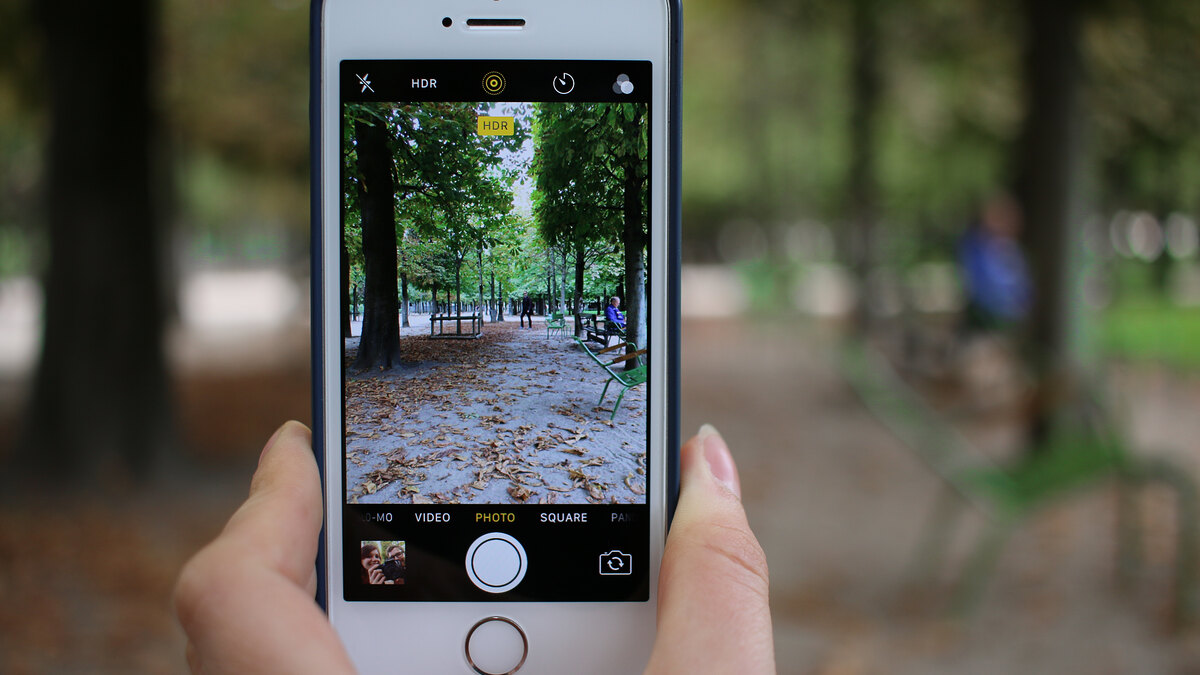
이런 것들은 카메라 성능과 관계가 없습니다. 설정에서 옵니다. 설정 앱의 카메라 메뉴에서 손볼 만한 것을 순서대로 보겠습니다.
1. 포맷 — 고효율과 높은 호환성
가장 먼저 봐야 할 항목이고, 가장 많이 문제를 일으키는 항목입니다.
설정 → 카메라 → 포맷에 두 가지 선택지가 있습니다.
- 고효율: 사진은 HEIF, 영상은 HEVC로 저장합니다. 화질을 비슷하게 유지하면서 파일 크기가 눈에 띄게 작습니다.
- 높은 호환성: 사진은 JPEG, 영상은 H.264로 저장합니다. 파일이 커지는 대신 어디서든 열립니다.
기본값은 고효율입니다. 저장공간만 놓고 보면 이쪽이 확실히 유리합니다.
문제는 파일을 밖으로 내보낼 때입니다. 오래된 윈도우 PC, 일부 업무용 프로그램, 일부 웹 업로드 폼에서 HEIF 파일을 못 읽습니다. 사진을 보냈는데 상대가 “안 열린다”고 하는 상황이 대개 여기서 나옵니다.
판단 기준은 단순합니다.
- 찍은 사진을 아이폰·아이패드·맥 안에서만 보고 쓴다면 → 고효율
- 사진을 다른 사람이나 다른 시스템으로 자주 넘긴다면 → 높은 호환성
그리고 한 가지 더 있습니다. 같은 메뉴 아래에 Mac 또는 PC로 전송 항목이 있습니다. 여기를 ‘자동’으로 두면 케이블로 옮길 때 알아서 호환 포맷으로 변환해 줍니다. ‘원본 유지’로 두면 찍힌 그대로 넘어갑니다. 고효율로 찍되 전송은 자동으로 두는 조합이 실무에서 무난합니다.
2. 설정 유지 — 열 때마다 초기화되는 것 막기
카메라를 켜면 늘 사진 모드에서 시작하고, 어제 켜 둔 것들이 꺼져 있는 경험이 있을 겁니다. 의도된 동작입니다. 카메라는 기본적으로 매번 표준 상태로 돌아갑니다.
이것을 바꾸는 곳이 설정 → 카메라 → 설정 유지입니다. 항목별로 켜고 끌 수 있습니다.
- 카메라 모드: 마지막에 쓰던 모드(비디오·슬로모션 등)로 시작합니다.
- 창의적 컨트롤: 필터, 종횡비, 노출 조정값을 유지합니다.
- 매크로 제어: 가까이 갔을 때 자동으로 매크로로 전환되는 동작의 상태를 유지합니다.
- 라이브 포토: 꺼 둔 상태를 유지합니다.
여기서 실제로 체감이 큰 것은 라이브 포토입니다. 라이브 포토는 사진 한 장마다 짧은 영상을 함께 저장하므로 용량이 늘어납니다. 안 쓰는데 켜져 있으면 저장공간이 빠지는 속도가 달라집니다. 껐는데 다음에 다시 켜져 있는 이유가 바로 이 ‘설정 유지’가 꺼져 있기 때문입니다.
3. 격자와 수평 — 나중에 못 고치는 것
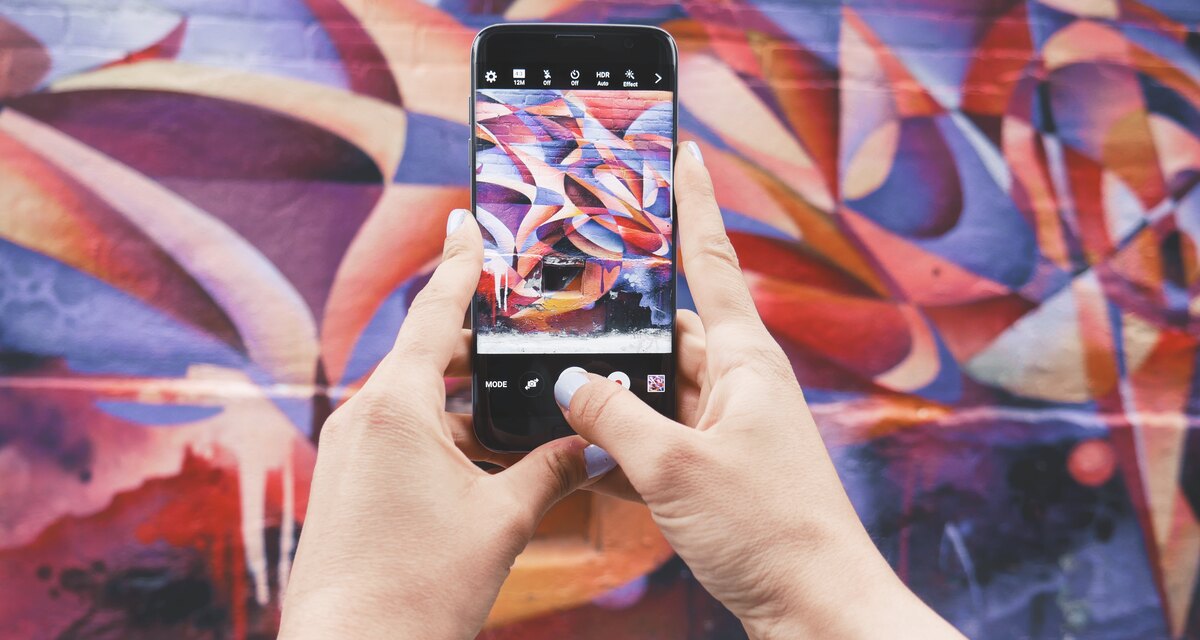
설정 → 카메라에서 격자를 켜면 화면이 아홉 칸으로 나뉩니다.
이게 왜 필요한가 하면, 수평은 찍은 뒤에 고치면 손해이기 때문입니다. 기울어진 사진을 회전시켜 바로잡으면 네 귀퉁이가 잘려 나갑니다. 화각이 줄고, 가장자리에 넣으려던 것이 사라집니다.
같은 이유로 수평 기능도 도움이 됩니다. 기기를 아래로 향하게 들었을 때 화면 가운데에 십자 표시가 뜨고, 수평이 맞으면 색이 바뀝니다. 책상 위 물건이나 문서를 찍을 때 특히 유용합니다.
4. 사진 스타일 — 필터와는 다르다
사진 스타일은 필터처럼 보이지만 작동 지점이 다릅니다.
필터는 다 찍힌 사진 위에 효과를 덧씌우는 것입니다. 사진 스타일은 촬영 처리 단계에서 톤과 색조를 다르게 적용합니다. 그래서 피부색은 유지하면서 전체 분위기만 바꾸는 식의 조절이 가능합니다.
한 번 정해 두면 계속 그 톤으로 찍히므로, 매번 편집하지 않아도 결과물이 일정해집니다. 사진을 모아 놓았을 때 톤이 들쭉날쭉하지 않은 것이 이 기능의 실제 이점입니다.
★ 다만 기기 세대에 따라 동작이 다릅니다. 촬영 후에 스타일을 다시 바꿀 수 있는 기기가 있고, 촬영 시점에 정해지면 되돌릴 수 없는 기기가 있습니다. 본인 기기가 어느 쪽인지 모른다면, 강한 스타일을 걸어 두지 않는 편이 안전합니다.
5. 비디오 해상도 — 올려 둔 만큼 값을 치른다
설정 → 카메라 → 비디오 녹화에서 해상도와 프레임을 고릅니다. 목록 아래에 1분당 용량이 표시되므로, 고르기 전에 그 숫자를 보십시오.
높은 해상도와 높은 프레임은 공짜가 아닙니다.
- 저장공간이 빠르게 찹니다
- 아이클라우드 동기화가 느려지고, 요금제 한도를 밀어 올립니다
- 편집 프로그램에서 다루기 무거워집니다
- 발열과 배터리 소모가 늘어납니다
용도를 먼저 정하십시오. 아이 영상이나 여행 기록처럼 폰과 TV에서 보는 용도라면 최고 설정이 필요 없습니다. 나중에 크게 자르거나 느리게 재생할 계획이 있을 때만 올리는 편이 낫습니다.
그 밖에 알아 둘 것
- 렌즈 오염 감지. 렌즈가 더러우면 화면에 알려 주는 기능이 있는 기기가 있습니다. 사진이 뿌옇게 나오는 원인의 상당수는 설정이 아니라 주머니에서 묻은 지문입니다.
- ProRAW·고해상도. 프로 계열 기기에서만 제공됩니다. 편집 여지가 크게 늘어나지만 파일 크기도 크게 늘어납니다. 편집할 생각이 없다면 켤 이유가 없습니다.
- 잠금 화면에서 바로 열기. 잠금 화면에서 카메라를 여는 방법을 익혀 두면 놓치는 장면이 줄어듭니다. 설정보다 이쪽이 실제 결과물에 더 영향을 줍니다.
- 볼륨 버튼으로 촬영. 화면을 누를 때 생기는 흔들림을 줄여 줍니다.
이 설정을 손대지 않는 편이 나은 경우
- 저장공간이 넉넉하고 다 애플 기기인 경우. 포맷을 바꿀 이유가 없습니다. 고효율 그대로가 유리합니다.
- 여러 사람이 같은 기기로 찍는 경우. 사진 스타일을 걸어 두면 다른 사람이 찍은 사진까지 그 톤이 됩니다. 공용 기기라면 기본값이 낫습니다.
- 업무용으로 증빙 사진을 찍는 경우. 스타일이나 필터로 색조가 바뀐 사진은 증빙 자료로 부적절할 수 있습니다. 이때는 손대지 않는 것이 원칙입니다.
- 기기가 오래돼 저장공간이 빠듯한 경우. 해상도를 올리는 선택은 피하십시오. 설정 몇 개보다 용량 관리가 먼저입니다.
자주 묻는 질문
Q. 이미 HEIF로 찍어 둔 사진은 어떻게 하나요? 공유하거나 내보낼 때 변환하는 방법이 있습니다. 포맷 설정을 바꿔도 이미 찍힌 사진이 소급해서 바뀌지는 않습니다.
Q. 고효율로 찍으면 화질이 떨어지나요? 같은 화질을 더 작은 파일로 담는 방식입니다. 다만 호환되지 않는 환경을 거치며 변환되면 그 과정에서 손실이 생길 수 있습니다.
Q. 라이브 포토를 끄면 어떤 걸 못 하게 되나요? 움직이는 사진, 나중에 대표 프레임을 고르는 기능, 장노출 효과 같은 것을 쓸 수 없습니다. 저장공간과 맞바꾸는 선택입니다.
Q. 격자를 켜면 사진에 선이 찍히나요? 아닙니다. 화면에만 보이는 안내선이고 결과물에는 남지 않습니다.
Q. 사진 스타일과 필터를 같이 쓸 수 있나요? 겹쳐 적용하면 색이 과해지기 쉽습니다. 둘 중 하나만 쓰는 편이 결과가 안정적입니다.
Q. 설정을 되돌리고 싶으면요? 각 항목을 개별로 되돌리면 됩니다. 카메라 설정은 다른 앱 데이터를 건드리지 않으므로, 바꿔 보고 마음에 안 들면 원래대로 두어도 부작용이 없습니다.
본 콘텐츠는 일반적인 사용 안내입니다. 메뉴 명칭과 제공 여부는 기기 모델과 운영체제 버전에 따라 다를 수 있으므로, 최신 사항은 기기의 설정 화면과 제조사 공식 안내를 확인하십시오. 최종 확인일: 2026-08-02.
작성: Inkpipes 편집팀 — 기능을 나열하지 않고 순서를 제안합니다.
참고
- Apple iPhone 사용 설명서 — 카메라 설정 및 포맷
- Apple 지원 문서 — HEIF/HEVC 미디어 포맷 안내
- Apple 지원 문서 — 사진 스타일 및 촬영 설정 유지
- Apple 지원 문서 — 비디오 녹화 해상도 및 저장공간
⚠️ 미인용 처리
- HEIF와 JPEG의 구체적인 용량 비율 — 장면과 설정에 따라 편차가 커서 배수를 적지 않았습니다.
- 사진 스타일의 사후 편집 가능 여부 — 기기 세대별로 갈려 특정 모델명을 명시하지 않았습니다.
- 해상도별 1분당 저장 용량 — 기기 설정 화면에 표시되는 값을 확인하도록 안내하고 수치는 넣지 않았습니다.
- 렌즈 오염 감지 등 일부 기능의 지원 기기 범위 — 모델별 차이가 있어 단정하지 않았습니다.