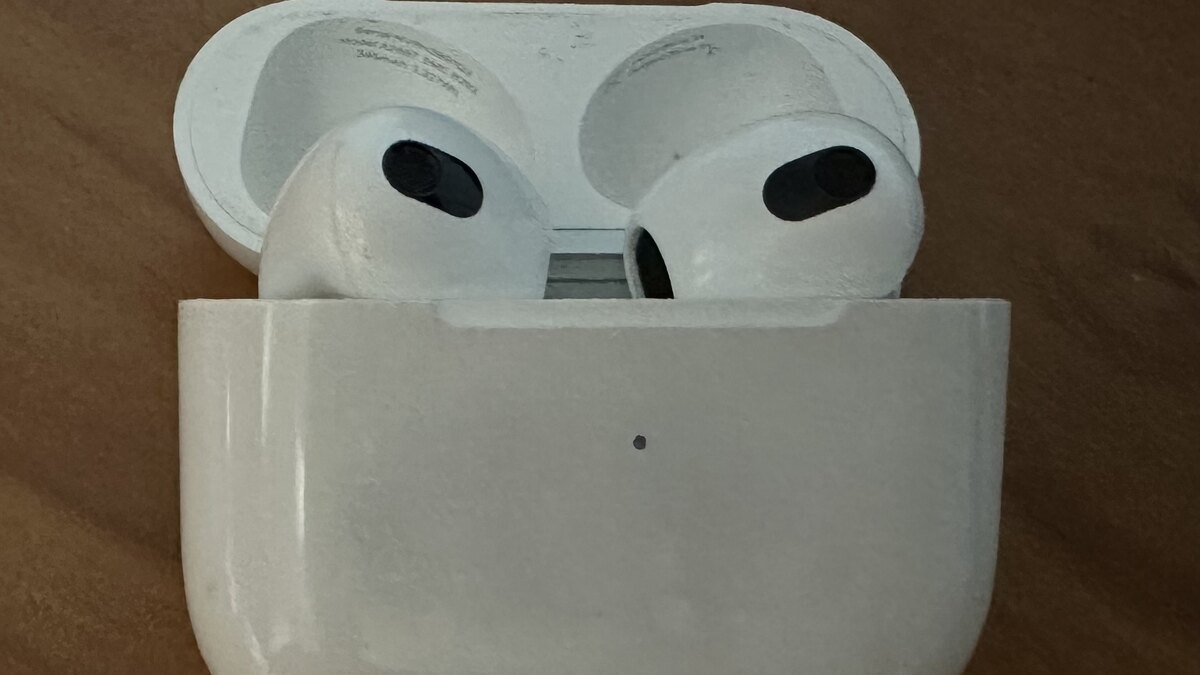
에어팟이 엉뚱한 기기에 붙을 때 — 자동 전환·공간 음향·대화 감지 정리
맥에서 영상을 재생하려는데 소리가 안 납니다. 확인해 보면 이어폰이 아이폰에 붙어 있습니다. 다시 맥으로 옮기면 잠시 뒤 또 아이폰으로 넘어갑니다.
이 상황은 고장이 아닙니다. 자동 전환이라는 기능이 예상과 다르게 판단한 결과입니다. 편할 때는 아주 편하고, 어긋날 때는 계속 어긋납니다.
자동 전환은 무엇을 보고 판단하나
같은 계정으로 묶인 기기들 사이에서, 이어폰은 지금 소리를 내려는 기기 쪽으로 옮겨갑니다.
아이폰으로 음악을 듣다가 맥에서 영상을 재생하면 맥으로 넘어옵니다. 아이패드로 통화가 오면 그쪽으로 갑니다. 대체로 맞게 동작합니다.
문제는 판단 근거가 소리를 내려는 시도라는 점입니다. 그래서 이런 경우에 어긋납니다.
- 아이폰에서 알림음이 울립니다.
- 브라우저 탭 하나가 배경에서 소리를 냅니다.
- 다른 기기에서 앱이 잠깐 소리를 재생합니다.
의도하지 않은 소리도 전환을 부릅니다. 그래서 조용히 두었던 기기가 갑자기 이어폰을 가져가는 일이 생깁니다.
끄는 방법과 그 대가
이 기능은 기기마다 따로 설정합니다. 이어폰을 연결한 상태에서 그 기기의 블루투스 설정을 열면, 이 기기에 연결하는 방식을 고르는 항목이 있습니다.
- 자동으로 전환하도록 두거나
- 마지막으로 연결했을 때만 유지하도록 바꿀 수 있습니다.
주의할 점은 기기별로 설정한다는 것입니다. 맥에서만 끄면 아이폰 쪽 동작은 그대로입니다. 자주 어긋나는 기기 쪽에서 끄는 편이 효과가 빠릅니다.
대가도 있습니다. 끄고 나면 기기를 옮길 때마다 직접 골라야 합니다. 하루에 여러 번 옮기신다면 켜두는 편이 나을 수 있습니다.
공간 음향은 세 가지 상태가 있습니다
같은 이름 아래 서로 다른 동작이 묶여 있어 자주 헷갈립니다.
- 끔. 일반적인 스테레오로 들립니다.
- 고정. 소리가 기기 방향에 놓인 것처럼 들립니다. 고개를 돌려도 소리의 위치가 따라옵니다.
- 머리 추적. 고개를 돌리면 소리의 위치가 그대로 남습니다. 화면 쪽에서 소리가 나는 것처럼 느껴집니다.
영화를 볼 때는 머리 추적이 자연스럽고, 걸어 다니면서 음악을 들을 때는 오히려 어지럽게 느껴질 수 있습니다. 콘텐츠에 따라 다르게 두는 것이 맞고, 하나로 고정할 이유가 없습니다.
대화 감지는 편리하지만 상황을 가립니다
사용자가 말을 시작하면 재생 음량을 자동으로 낮추고 주변 소리를 들려주는 기능이 있습니다. 계산대에서 짧게 대화할 때 유용합니다.
다만 혼잣말을 하거나 노래를 따라 부르면 음량이 내려갑니다. 회의 중에 발언할 때마다 반응하기도 합니다. 말을 자주 하시는 환경이라면 꺼두는 편이 덜 성가십니다.
주변음 허용과 소음 제어는 목적이 반대입니다
- 소음 제어는 주변 소리를 줄입니다. 이동 중이나 사무실에서 집중할 때 씁니다.
- 주변음 허용은 주변 소리를 오히려 들려줍니다. 길을 걸을 때나 안내 방송을 들어야 할 때 씁니다.
두 모드는 이어폰 대에서 바로 전환할 수 있고, 어느 모드를 순환에 포함할지도 정할 수 있습니다. 세 모드를 전부 순환에 넣어두면 원하는 모드까지 여러 번 눌러야 하므로, 실제로 쓰는 둘만 남겨두는 편이 편합니다.
자동 귀 감지를 확인해 보십시오
한쪽을 빼면 재생이 멈추는 동작입니다. 이 기능이 꺼져 있으면 이어폰을 빼도 계속 재생됩니다.
반대로 켜져 있는데 오작동하는 경우도 있습니다. 센서가 가려지거나 오염되면 착용 여부를 잘못 읽습니다. 소리가 자꾸 끊긴다면 이 기능과 센서 상태를 먼저 보십시오.
소리가 한쪽만 나거나 끊길 때
기능 설정과 별개로 자주 나오는 증상이 있습니다. 한쪽에서만 소리가 나거나, 이동 중에 툭툭 끊기는 경우입니다. 원인이 몇 가지로 좁혀집니다.
귀지와 먼지. 가장 흔합니다. 소리가 나오는 구멍의 망에 이물이 쌓이면 한쪽 음량만 작아집니다. 물기 없는 부드러운 솔로 조심스럽게 털어내면 대부분 회복됩니다. 뾰족한 것으로 찌르면 망이 상하니 피하십시오.
케이스 접점 오염. 한쪽만 충전이 안 되는 경우입니다. 케이스 안쪽 홈에 먼지가 끼면 접점이 닿지 않습니다. 한쪽 배터리만 유독 빨리 닳는다면 여기를 보십시오.
전파 간섭. 사람이 많은 곳이나 무선 기기가 밀집한 곳에서 끊깁니다. 기기를 몸의 어느 쪽에 두느냐로도 달라집니다. 주머니에 넣은 기기와 이어폰 사이에 몸이 있으면 신호가 약해집니다. 끊김이 특정 장소에서만 생긴다면 기기 문제가 아닐 가능성이 큽니다.
좌우 균형 설정. 손댄 적이 없어도 확인해 볼 값이 있습니다. 손쉬운 사용 항목에 좌우 음량 균형을 조절하는 슬라이더가 있고, 이것이 한쪽으로 치우쳐 있으면 이어폰이 아니라 설정 탓입니다. 기기를 바꿔도 같은 증상이 나온다면 여기를 보십시오.
안 될 때 점검 순서
- 두 기기가 같은 계정인지 확인합니다.
- 이어폰의 배터리 잔량을 봅니다. 한쪽만 방전되면 이상하게 동작합니다.
- 기기의 블루투스를 껐다 켭니다.
- 그래도 안 되면 이어폰을 케이스에 넣고 뚜껑을 닫은 뒤 잠시 두었다가 다시 엽니다.
- 마지막 수단으로 연결을 해제하고 다시 연결합니다. 이 경우 설정이 초기화되므로 앞의 항목들을 다시 정해야 합니다.
실무 적용, 그래서 뭘 하면 되나
- 자동 전환은 가장 자주 어긋나는 기기에서만 끄십시오. 전부 끄면 편의가 통째로 사라집니다.
- 공간 음향은 콘텐츠에 따라 바꾸십시오. 영상은 머리 추적, 이동 중 음악은 끔 또는 고정이 무난합니다.
- 대화 감지는 환경을 보고 정하십시오. 말이 많은 자리에서는 방해가 됩니다.
- 모드 순환에는 쓰는 것만 남기십시오. 셋을 다 넣으면 매번 여러 번 누르게 됩니다.
- 배터리 관리 설정을 확인하십시오. 충전 습관에 맞춰 완충 시점을 조절하는 옵션이 있습니다. 오래 쓰실 계획이면 켜두는 편이 낫습니다.
정리하면 이렇습니다. 이 기기에서 생기는 불편의 상당수는 고장이 아니라 자동으로 판단하는 기능이 다른 판단을 한 결과입니다. 어느 기능이 판단하고 있는지 알면 대개 설정 한 곳에서 끝납니다.
본 콘텐츠는 공개된 제조사 안내 자료를 바탕으로 한 정보 해설입니다. 지원 기능은 모델과 세대, 운영체제 버전에 따라 다르므로 사용 중인 제품의 최신 안내를 확인하시기 바랍니다. 최종 확인일: 2026-08-22.
작성: Inkpipes 편집팀 — 고장인지 기능인지부터 갈라 봅니다.
참고
- 기기 간 자동 전환의 판단 기준과 기기별 설정 방식
- 공간 음향의 끔, 고정, 머리 추적 세 상태
- 대화 감지 기능의 동작 조건
- 소음 제어와 주변음 허용의 목적 차이 및 순환 모드 지정
- 좌우 음량 균형 설정과 음향 출구 오염이 한쪽 음량에 미치는 영향