손쉬운 사용에 숨어 있는 생산성 도구들 — 음성 제어·받아쓰기·읽어주기·확대
시스템 설정에서 ‘손쉬운 사용’을 열어 본 적이 없는 사람이 대부분입니다. 이름이 그런 인상을 주기 때문입니다. 나와는 상관없는 항목, 누군가에게 필요한 배려 기능. 그렇게 지나칩니다.
그런데 그 안에 들어 있는 것들의 실체를 보면 이야기가 달라집니다. 음성으로 맥을 조작하는 기능, 말한 걸 텍스트로 받아 적는 기능, 화면의 글을 읽어 주는 기능, 화면 일부를 확대하는 기능. 손목이 아픈 날, 긴 문서를 검토해야 하는 날, 작은 글씨의 스크린샷을 확인해야 하는 날에 곧바로 쓸모가 생기는 도구들입니다.
접근성 기능은 특정 사용자를 위해 만들어졌지만, 잘 만들어진 접근성 기능은 결국 모두에게 좋은 도구가 됩니다. 아래는 애플 공식 지원문서에서 확인한 경로만 정리한 것입니다.
받아쓰기 — 가장 먼저 켤 것
네 가지 중 하나만 켠다면 받아쓰기입니다. 진입 장벽이 가장 낮고 효과가 가장 즉각적입니다.
경로는 시스템 설정 → 키보드로 들어가 받아쓰기를 켜는 것입니다. 손쉬운 사용이 아니라 키보드 설정에 있다는 점을 기억해 두세요. 처음 켤 때 애플이 서비스 개선을 위해 음성 녹음을 공유할지 묻는 안내가 나옵니다.
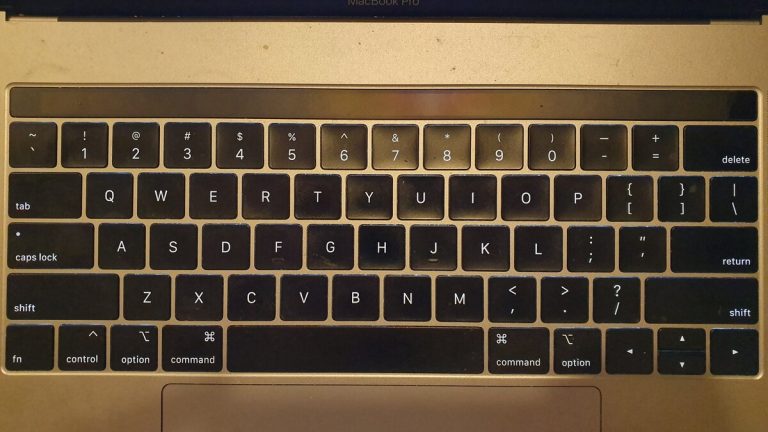
쓸 때는 텍스트가 들어갈 자리에 커서를 두고, 키보드 기능 열의 마이크 키를 누르거나, 직접 지정한 단축키를 쓰거나, 편집 → 받아쓰기 시작 메뉴를 고르면 됩니다. 준비되면 커서가 강조되며 깜빡입니다.
실무에서 갈리는 지점은 세부 조작법입니다. 구두점은 이름을 말하면 들어갑니다. “마침표”, “물음표” 같은 식입니다. 줄바꿈은 “새로운 줄”, 문단 나눔은 “새로운 단락”이라고 말합니다. 이모티콘도 이름으로 넣을 수 있습니다. 지원되는 언어에서는 자동 구두점이 기본으로 켜져 있고, 키보드 설정에서 끌 수 있습니다.
특히 중요한 지점 하나. Apple Silicon 맥에서는 받아쓰기를 멈추지 않고도 키보드를 계속 쓸 수 있습니다. 이게 결정적입니다. 말로 초안을 뱉어 놓고 손으로 즉시 고치는 방식이 가능해지기 때문입니다. 받아쓰기를 “완벽한 문장을 말로 만드는 도구”로 생각하면 실망하지만, “지저분한 초안을 빠르게 쏟아 내는 도구”로 쓰면 타이핑보다 훨씬 빠릅니다.
여러 언어를 쓴다면 키보드 설정에서 언어를 추가해 두고 지구본 키로 전환할 수 있습니다. 마이크 소스도 같은 설정에서 고릅니다. 에어팟을 낀 채로 받아쓰기를 하는데 인식이 나쁘다면 마이크 소스를 확인해 보세요.

음성 제어 — 손을 아예 안 쓰는 조작
받아쓰기가 ‘입력’이라면 음성 제어는 ‘조작’입니다. 경로는 시스템 설정 → 손쉬운 사용 → 음성 제어입니다.
켜면 “Open Mail”, “Scroll down”, “Click Done” 같은 명령으로 맥을 움직일 수 있습니다. 애플 문서는 명령 사이에 0.5초 정도의 짧은 쉼을 두라고 안내합니다.
기억해 둘 만한 기본 명령이 몇 개 있습니다. “Stop listening”과 “Start listening”으로 듣기를 멈추고 재개하고, “Show commands”로 지금 쓸 수 있는 명령 목록을 볼 수 있습니다. 화면 요소를 정확히 짚어야 할 때는 “Show names”나 “Show numbers”를 씁니다. 이름표나 번호가 화면 위에 덧씌워져서, “3번” 하고 부르면 그 항목이 눌립니다. 화면 전체에 번호 격자를 띄워 정밀하게 위치를 지정하는 방법도 지원됩니다.
음성 제어에는 텍스트 입력 모드가 세 가지 있다는 점도 알아 두면 좋습니다. 기본인 받아쓰기 모드는 말한 걸 그대로 글자로 옮기고, 철자 단위 모드는 한 글자씩 입력해 비밀번호나 고유명사처럼 잘못 인식되기 쉬운 것을 다룹니다. 명령 전용 모드는 명령만 받고 받아쓰기는 하지 않아서, 혼잣말이 문서에 박히는 사고를 막아 줍니다.
손목이나 어깨에 통증이 있는 날, 혹은 요리하거나 짐을 옮기면서 맥을 조작해야 하는 상황에서 실제로 쓸모가 있습니다. 다만 명령 체계를 익히는 데 시간이 들기 때문에, 넷 중에서는 학습 비용이 가장 큰 기능입니다.
읽어주기 — 교정에 쓰는 도구
시스템 설정 → 손쉬운 사용 → 읽기 및 말하기에 두 가지가 있습니다.
선택 항목 말하기는 텍스트를 선택한 뒤 단축키를 누르면 맥이 읽어 주는 기능입니다. 기본 단축키는 Option-Esc입니다. 알림 말하기는 대화상자나 알림의 텍스트를 소리로 읽어 줍니다.
선택 항목 말하기 옆의 정보 버튼을 누르면 세부 설정이 나옵니다. 단축키를 바꿀 수 있고, 읽는 중인 부분을 강조할 색을 단어 단위·문장 단위로 고를 수 있으며, ‘제어기 보기’를 켜면 재생 제어판이 화면에 뜹니다. 이 제어판에는 속도 조절, 건너뛰기, 일시정지와 재개, 중단 버튼이 있습니다.
이 기능의 진짜 용도는 시각 보조가 아니라 교정입니다. 자기가 쓴 글은 눈으로 읽으면 오류가 안 보입니다. 뇌가 의도한 문장으로 자동 보정해서 읽기 때문입니다. 소리로 들으면 그 보정이 안 걸립니다. 어색한 조사, 중복된 표현, 빠진 단어가 귀에는 걸립니다. 메일 보내기 전에 본문을 전부 선택하고 Option-Esc 한 번 — 이 습관 하나가 오탈자 사고를 꽤 줄여 줍니다.
확대/축소 — 스크린샷 확인용
시스템 설정 → 손쉬운 사용 → 확대/축소입니다.
방법이 세 가지 제공됩니다. 문서에 나열된 키보드 단축키를 쓰거나, 표시된 트랙패드 동작을 쓰거나, 선택한 보조 키를 누른 채로 스크롤하는 방법입니다. 보조 키는 Control, Option, Command 중에서 고를 수 있습니다.
세 번째가 실용적입니다. Control 키를 누른 채 트랙패드로 두 손가락 스크롤 — 이것만 켜 두면 작은 글씨의 스크린샷이나 조밀한 표를 확인할 때 즉시 확대됩니다. 브라우저 확대와 달리 화면 전체에 적용되므로 레이아웃이 깨지지 않는다는 장점도 있습니다.
확대 스타일도 고를 수 있습니다. 화면 전체를 키우는 방식, 화면을 나눠 한쪽만 키우는 방식, 그리고 포인터 주변만 창처럼 키우는 화면 속 화면 방식입니다. 발표나 화면 공유 중에는 화면 속 화면 방식이 상대방에게 덜 어지럽습니다.
실무 적용 — 그래서 뭘 하면 되나
- 오늘 켤 것 하나: 받아쓰기 — 시스템 설정 → 키보드. 메시지 답장부터 시작해서 초안 작성으로 넓혀 가면 적응이 빠릅니다.
- Apple Silicon이라면 말과 타이핑을 섞어 쓴다 — 받아쓰기를 멈추지 않고 키보드를 쓸 수 있으므로, 말로 뱉고 손으로 다듬는 방식이 가장 빠릅니다.
- 메일 보내기 전 Option-Esc — 본문 전체 선택 후 읽어주기. 눈으로 못 잡는 오탈자를 귀가 잡습니다.
- Control + 스크롤 확대를 켜 둔다 — 시스템 설정 → 손쉬운 사용 → 확대/축소에서 보조 키를 지정. 작은 글씨를 볼 때마다 얼굴을 화면에 들이밀 필요가 없어집니다.
- 음성 제어는 “Show numbers”부터 익힌다 — 명령을 전부 외우려 하지 말고, 번호를 띄워 부르는 방식 하나만 써도 손을 쓰지 않고 웬만한 조작이 됩니다.
- 음성 제어를 쓸 땐 명령 전용 모드를 기억한다 — 옆 사람과 대화하다가 문서에 엉뚱한 문장이 들어가는 사고를 막습니다.
접근성 설정을 한 번도 안 열어 봤다면, 오늘 한 번 열어 보시기 바랍니다. 필요해서 만든 기능이 필요 없는 사람에게도 좋은 도구가 되는 일은 꽤 흔합니다.
이 글의 메뉴 경로는 macOS Tahoe 26 기준 애플 공식 지원문서에서 확인한 내용입니다. 음성 제어의 명령어는 애플 문서에 영문으로 안내되어 있으며, 언어 설정에 따라 인식되는 명령이 다를 수 있습니다. OS 버전에 따라 항목 이름과 위치가 달라질 수 있으니, 설정을 크게 변경하거나 초기화하기 전에는 반드시 백업을 먼저 해 두시기 바랍니다.