아이폰 ‘사진’ 앱, 이 정도는 쓰고 있어야 한다 — 검색·중복 정리·저장공간 회수까지
사진이 2만 장쯤 쌓이면 사진 앱은 창고가 된다. 한 장을 찾으려고 몇 분씩 스크롤을 올린 적이 있다면, 사진이 많아서가 아니라 앱을 창고로만 쓰고 있어서다. 아이폰 ‘사진’ 앱은 사실 검색 엔진에 가깝다. 저장공간이 안 줄어드는 이유도, 편집을 망쳤을 때 살아나는 길도 전부 이 앱 안에 있다.
핵심 요약
- 검색은 장소·날짜·사물·사람을 인식하고, 사진 속 글자까지 찾아 복사할 수 있다.
- 중복 항목 기능은 비슷한 사진을 묶어 한 번에 병합해 저장공간을 돌려준다.
- 사진을 지워도 ‘최근 삭제된 항목’에 일정 기간 남아 있어 용량이 바로 줄지 않는다.
- 앨범 · 공유 앨범 · 즐겨찾기는 이름만 비슷할 뿐 목적이 전혀 다른 도구다.
- 편집은 원본으로 되돌리기가 가능하다. 마음 놓고 만져도 되는 구조다.
먼저 전제 하나. 아이폰 ‘사진’ 앱은 iOS 버전마다 화면 구성과 메뉴 이름이 꽤 많이 바뀌었다. 아래 설명은 기능의 동작을 기준으로 썼으니, 이름이나 위치가 다르게 보이면 같은 뜻의 항목을 찾으면 된다.
검색창부터 다시 보자 — 장소·날짜·사물, 그리고 사진 속 글자
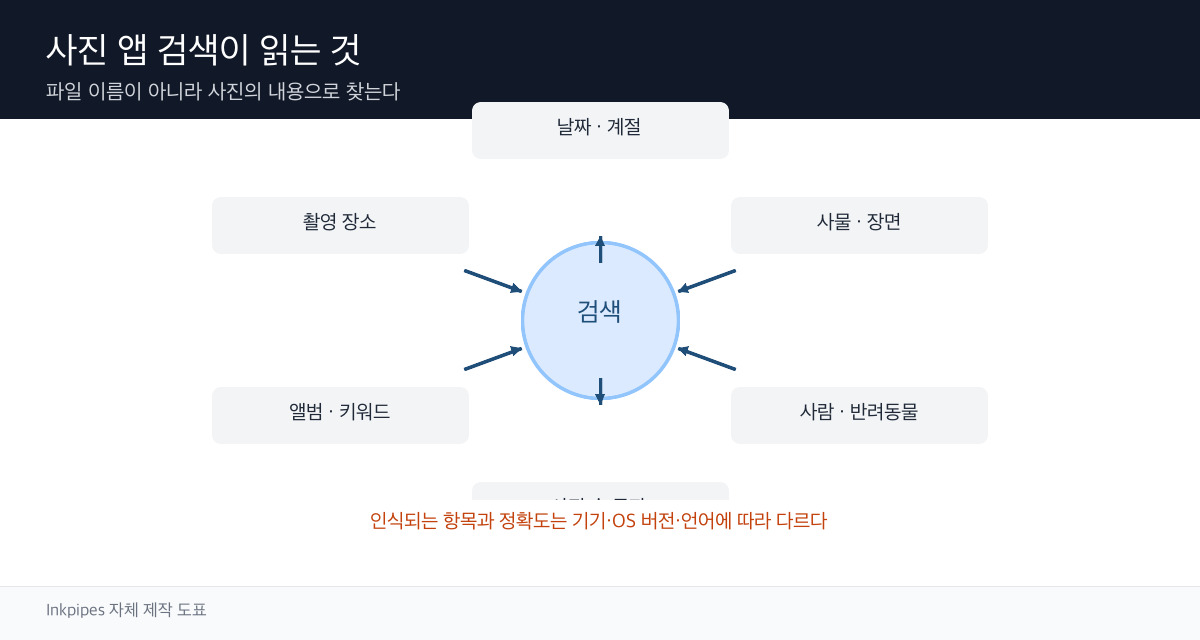
사진 앱의 검색은 파일 이름이 아니라, 아이폰이 사진을 분석해 만들어 둔 정보를 찾는다. 그래서 “제주”, “작년 12월”, “강아지”, “영수증” 같은 말이 실제로 통한다.
- 장소: 위치 정보가 기록된 사진은 도시·지역 이름으로 찾을 수 있다.
- 날짜와 시기: “지난주”, “2023년 여름”처럼 기간으로 좁힐 수 있다.
- 사물과 장면: 음식, 바다, 자동차, 문서 같은 일반명사가 통한다.
- 사람과 반려동물: 이름을 지정해 두면 이름으로 바로 찾는다.
- 사진 속 텍스트: 간판, 명함, 화이트보드에 적힌 글자도 검색 대상이 된다.
여러 조건을 이어 붙이면 정확도가 확 올라간다. “부산 카페”처럼 장소와 사물을 함께 넣는 식이다. 스크롤로 5분 걸리던 일이 두 단어로 끝난다.
텍스트 인식은 검색에서 끝나지 않는다. 사진을 연 상태에서 글자 부분을 꾹 누르면 일반 텍스트처럼 선택 손잡이가 생긴다. 복사·공유가 되고, 전화번호나 주소는 바로 전화 걸기·지도 열기로 이어진다. 명함 번호를 손으로 옮겨 적을 이유가 없다는 뜻이다. 다만 기기와 iOS 버전, 언어에 따라 지원 범위가 다르고 손글씨나 흐린 사진에서는 인식률이 떨어진다.
중복 항목 정리와 ‘최근 삭제된 항목’ — 용량이 안 줄어드는 진짜 이유
저장공간 경고가 뜨면 대부분 사진부터 지운다. 그런데 몇백 장을 지워도 용량이 그대로인 경험, 다들 있을 것이다. 지운 사진이 아직 기기 안에 있기 때문이다.
삭제한 항목은 곧바로 사라지지 않고 ‘최근 삭제된 항목’으로 이동해 일정 기간(일반적으로 30일) 보관된다. 실수로 지운 사진을 살리는 안전장치인데, 그 기간에는 저장공간을 계속 차지한다. 용량을 당장 회수하려면 이 앨범에서 완전히 삭제까지 해야 한다. 최근 iOS에서는 이 앨범이 Face ID나 암호로 잠겨 있기도 하다.
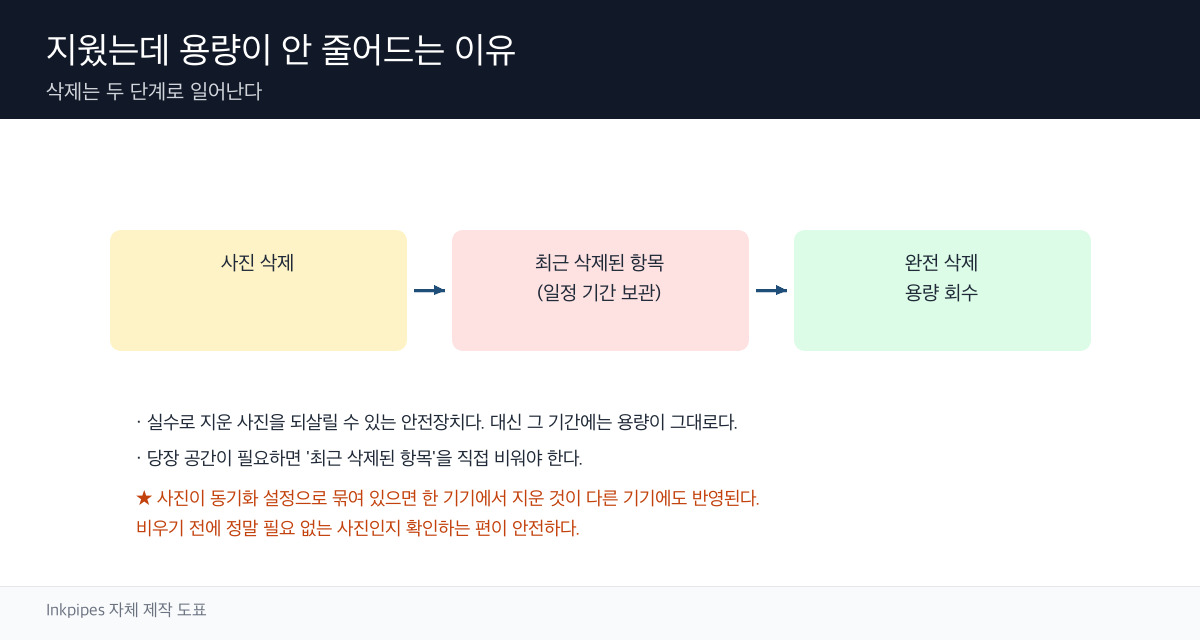
- 사진을 삭제한다. 이 시점에는 라이브러리에서만 안 보인다.
- 앨범 목록에서 ‘최근 삭제된 항목’을 연다.
- 필요한 사진이 섞이지 않았는지 확인한 뒤 완전히 삭제한다.
- iCloud 사진을 켜 뒀다면 삭제가 다른 기기에도 반영되니 한 번 더 확인한다.
지울 사진을 고르는 일 자체가 부담이라면 중복 항목 기능이 지름길이다. 사진 앱이 같거나 거의 같은 사진·영상을 스스로 찾아 모아주고, 묶음마다 ‘병합’을 누르면 화질이 가장 좋은 한 장만 남긴다. 즐겨찾기 표시나 캡션 같은 정보는 남는 사진 쪽으로 합쳐진다. 연사 사진이나 메신저로 여러 번 받은 이미지가 쌓였다면 여기서만 수 기가바이트가 나오기도 한다. 다만 분석에 시간이 걸려, 목록이 비어 보이면 충전기에 꽂고 하루쯤 두면 채워진다. 일정 버전 이상의 iOS에서만 제공된다.
앨범 · 공유 앨범 · 즐겨찾기는 각각 다른 도구다
셋 다 사진을 모으는 기능처럼 보이지만 쓰임이 다르다.
- 앨범은 내 기기와 iCloud 안에서의 분류다. 사진이 복사되는 게 아니라 같은 사진을 묶어 보는 것에 가까워서, 앨범에서 빼도 라이브러리에는 남는다.
- 공유 앨범은 다른 사람을 초대해 함께 보는 앨범이다. 초대받은 사람이 사진을 추가하거나 댓글을 남길 수 있다. 대신 원본이 아니라 크기가 조정된 형태로 올라가서, 원본 화질이 중요한 사진을 넘길 때는 맞지 않는다. 설정에서 기능을 먼저 켜야 한다.
- 즐겨찾기는 분류가 아니라 표시다. 하트 하나로 자동 앨범에 모이니, 나중에 다시 볼 사진을 순간적으로 표시해 두는 용도다.
나만 볼 정리는 앨범, 남에게 계속 보여줄 묶음은 공유 앨범, 판단을 미루고 표시만 해두려면 즐겨찾기다.
라이브 포토, 셔터를 누른 순간이 정답이 아닐 때
라이브 포토는 셔터 전후의 짧은 순간을 함께 기록한다. 눈을 감았거나 표정이 어색한 사진도 버릴 필요가 없다는 뜻이다.
- 라이브 포토를 열고 편집으로 들어간다.
- 아래쪽 프레임 띠를 좌우로 움직여 원하는 순간을 찾는다.
- 그 프레임을 주요 사진으로 지정한다. 이후 미리보기와 공유에 그 장면이 쓰인다.
움직임이 필요 없다면 정지 이미지로 만들어 두는 편이 낫다. 라이브 포토를 복제하면서 정지 사진으로 저장하는 항목이 있어, 원본은 두고 정지 버전만 따로 만들 수 있다. 반대로 움직임을 살리려면 루프(반복 재생)나 바운스(앞뒤 왕복) 효과가 있고, 물이나 불빛처럼 흐르는 장면에는 장노출 계열이 잘 맞는다. 메뉴 이름과 위치는 iOS 버전에 따라 다르다.
사람·반려동물 앨범과 되돌리기 — 실수해도 되는 구조
사진 앱은 얼굴을 인식해 사람별 앨범을 만들어 준다. 최근 버전에서는 반려동물도 같은 방식으로 묶인다. 이름을 지정해 두면 검색 정확도가 함께 올라간다.
문제는 오인식이다. 닮은 사람이 한 앨범에 섞이거나 같은 사람이 두세 앨범으로 갈라지는 일이 흔하다. 사람 앨범에서 잘못 들어온 사진을 골라 ‘이 사람이 아님’ 계열 항목으로 제외하고, 갈라진 앨범은 병합해 합치면 된다. 몇 번 고쳐주면 이후 인식이 눈에 띄게 정돈된다.
편집도 되돌릴 수 있다. 사진 앱의 편집은 원본을 덮어쓰지 않아서, 밝기를 과하게 올렸든 잘라내기를 잘못했든 편집 화면에서 원본으로 되돌리기를 누르면 처음 상태로 돌아온다. “망칠까 봐” 편집을 피할 이유가 없다. 다만 다른 앱으로 내보내 저장한 파일을 수정한 경우는 별개다.
공유 시트 한 번으로 배경화면·메모·문서까지
사진을 다른 곳으로 옮길 때 스크린샷을 다시 찍거나 파일 앱을 거칠 필요는 거의 없다. 사진을 연 상태에서 공유 버튼을 누르면 나오는 목록이 사실상 허브다. 배경화면으로 지정하기, 메모에 붙이기, 파일로 저장하기, 근처 기기로 바로 보내기가 여기 모여 있다. 자주 쓰는 항목은 목록을 편집해 위로 올리면 두 번 탭으로 끝난다.
한 번에 다 바꾸려 하지 말고, 오늘은 검색 두 단어로 사진 찾기와 ‘최근 삭제된 항목’ 비우기 두 가지만 해보길 권한다. 체감이 가장 빠른 쪽이다.
참고: 사진 앱의 기능 구성과 메뉴 이름은 iOS 버전과 기기, 언어 설정에 따라 다를 수 있다. 정확한 지원 범위와 최신 조작 방법은 Apple 공식 지원 문서와 아이폰 사용 설명서를 확인하는 편이 안전하다.
작성 · Inkpipes 편집팀 — 맥·아이폰·자동화 도구를 실제로 써 보고 단계별로 정리합니다. 설정 화면·명칭은 OS 버전에 따라 다를 수 있습니다.