맥에서 아이폰을 그대로 쓰는 법 — 아이폰 미러링 설정과 한계
맥으로 일하다가 알림 하나 때문에 휴대전화를 집어 듭니다. 확인만 하려던 것이 다른 앱으로 이어지고, 다시 화면으로 돌아왔을 때는 하던 일의 맥락이 흐려져 있습니다.
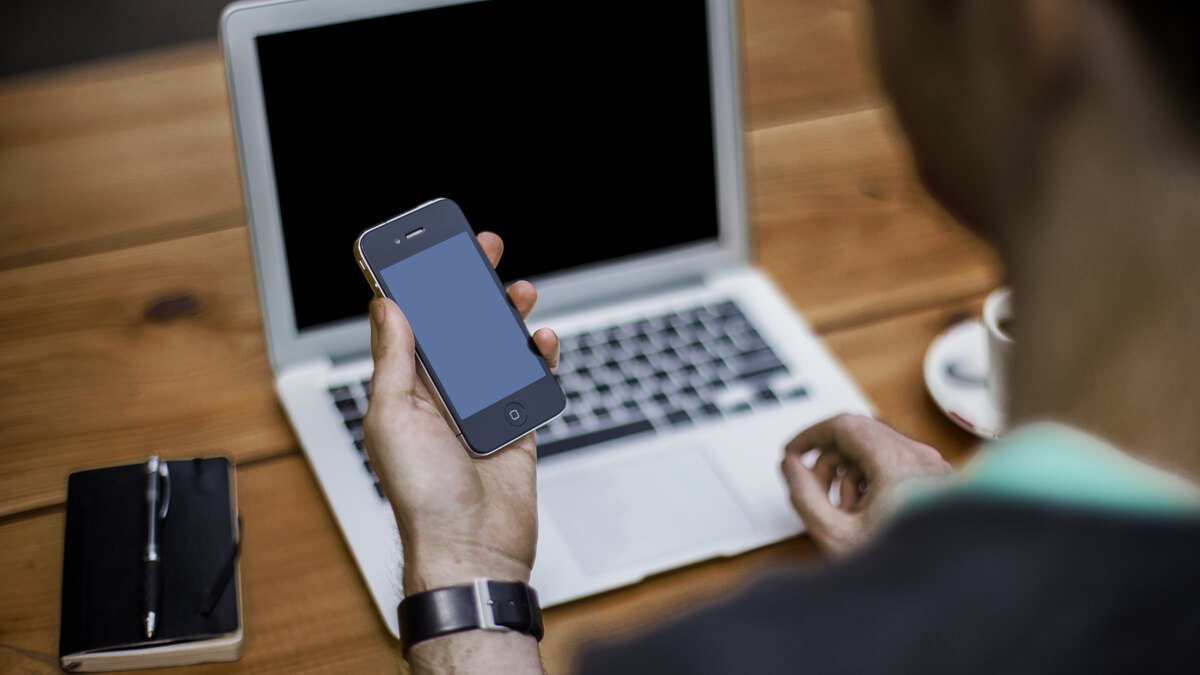
아이폰 미러링은 이 동선을 끊기 위한 기능입니다. 아이폰 화면을 맥의 창 하나로 띄우고, 트랙패드와 키보드로 그대로 조작합니다. 아이폰은 가방 안에 있어도 됩니다.
편리한 만큼 조건이 까다롭습니다. 되는 조건과 안 되는 것을 먼저 정리하겠습니다.
켜기 전에 맞춰야 하는 조건
한 가지라도 어긋나면 창이 열리지 않거나 중간에 끊깁니다.
| 항목 | 조건 |
|---|---|
| 계정 | 맥과 아이폰이 같은 애플 계정으로 로그인, 이중 인증 사용 |
| 거리 | 두 기기가 서로 가까이 있을 것 |
| 통신 | 양쪽 모두 와이파이와 블루투스 켜짐 |
| 아이폰 상태 | 잠겨 있고 사용 중이 아닐 것 — 화면이 꺼진 상태 |
| 맥 상태 | 화면 미러링이나 다른 화면 공유를 쓰고 있지 않을 것 |
| 기종 | 비교적 최근의 맥과 아이폰, 그리고 이 기능이 들어간 OS 버전 |
★가장 자주 걸리는 것이 「아이폰이 잠겨 있어야 한다」입니다. 손에 들고 화면을 켜는 순간 맥의 미러링 창은 멈추고 «아이폰이 사용 중» 안내가 뜹니다. 두 곳에서 동시에 쓰는 기능이 아닙니다.
처음 켜는 순서
- 맥에서 아이폰 미러링 앱을 엽니다. 런치패드나 스포트라이트에서 이름으로 찾는 편이 빠릅니다.
- 안내에 따라 진행하면 아이폰 쪽에서 확인을 요구합니다.
- 접근 권한을 매번 물을지, 자동으로 인증할지를 고릅니다. 개인용 맥이면 자동, 공용으로 쓰는 맥이면 매번 묻는 쪽이 안전합니다.
- 연결되면 아이폰 화면 크기의 창이 뜹니다.
조작은 직관적입니다. 클릭이 탭, 두 손가락 스크롤이 스와이프입니다. 홈으로 가거나 앱 전환하는 버튼은 창 위쪽에 있고, 키보드로 문자 입력도 됩니다. 한글 입력은 맥의 입력기가 아니라 아이폰 쪽 설정을 따르는 경우가 있으니 처음 한 번은 확인해 보시는 편이 좋습니다.
실제로 쓸모 있는 자리
- 인증 문자·인증 앱 확인. 로그인하다가 휴대전화를 찾을 필요가 없어집니다. 이 하나만으로도 켤 이유가 됩니다.
- 아이폰에만 있는 앱 쓰기. 맥용이 없는 앱을 창 하나로 씁니다.
- 알림 처리. 아이폰 알림이 맥에 오고, 그 알림을 누르면 해당 앱이 미러링 창에서 바로 열립니다.
- 파일 옮기기. 최근 버전에서는 맥과 미러링 창 사이에서 끌어다 놓기가 됩니다.
안 되는 것 — 이걸 알고 켜야 실망하지 않습니다
- 카메라와 마이크는 쓸 수 없습니다. 미러링 창으로 사진을 찍거나 통화하는 용도가 아닙니다.
- 아이폰을 손에 들면 끊깁니다. 앞서 적은 그대로입니다.
- 일부 앱은 화면이 비어 보입니다. 화면 캡처를 막아 둔 금융·보안 앱에서 이런 일이 생깁니다. 기능 고장이 아니라 그 앱의 정책입니다.
- 소리는 맥에서 납니다. 조용한 사무실이라면 미리 볼륨을 확인하십시오.
- 지역과 버전에 따라 제공 여부가 달랐습니다. 규제 사정으로 특정 지역에서 늦게 열린 이력이 있습니다.
잘 안 될 때 보는 순서
- 아이폰 화면이 켜져 있지 않은지 — 가장 흔한 원인입니다.
- 블루투스가 꺼져 있지 않은지 — 와이파이만 켜져 있으면 연결이 성립하지 않습니다.
- 두 기기의 계정이 같은지 — 회사 계정과 개인 계정을 섞어 쓰는 경우 여기서 걸립니다.
- 다른 화면 공유가 켜져 있지 않은지 — 회의 중 화면 공유와 함께 쓸 수 없습니다.
- 양쪽 OS 버전 — 한쪽만 업데이트한 상태면 목록에 뜨지 않습니다.
비슷해 보이는 기능들과 어떻게 다른가
애플 기기 사이를 잇는 기능이 여럿이라 자리가 헷갈립니다. 목적이 다릅니다.
| 기능 | 무엇을 하나 | 언제 쓰나 |
|---|---|---|
| 아이폰 미러링 | 아이폰 «화면»을 맥에서 조작 | 아이폰에만 있는 앱·알림을 맥에서 처리할 때 |
| 연속성 카메라 | 아이폰을 맥의 «카메라·스캐너»로 | 화상회의, 서류 스캔 |
| 유니버설 컨트롤 | 하나의 키보드·마우스로 맥과 아이패드를 «각각» 조작 | 두 화면을 나란히 놓고 쓸 때 |
| 핸드오프 | 하던 «작업»을 다른 기기에서 이어서 | 메일 쓰다가 자리 옮길 때 |
| 에어드롭 | «파일» 하나를 건네기 | 사진·문서 전달 |
⇒ 미러링은 이 중에서 가장 «통째로» 가져오는 방식입니다. 그만큼 조건도 가장 까다롭습니다.
여기서 실무적으로 중요한 구분이 하나 있습니다. 유니버설 컨트롤은 두 기기를 동시에 쓰는 기능이고, 미러링은 그렇지 않습니다. 아이패드는 켜 둔 채로 옆에서 같이 쓰지만, 아이폰은 잠겨 있어야 합니다. 이 차이를 모르고 «아이패드처럼 되겠지» 하고 켜면 첫 5분 안에 막힙니다.
실무 적용 — 그래서 뭘 하면 되나
- 공용 맥에서는 «매번 확인»으로 설정하십시오. 자동 인증은 자리를 비운 사이 남이 내 아이폰을 조작할 수 있다는 뜻입니다. 편의와 위험이 정확히 맞바꿔지는 항목입니다.
- 인증 확인 용도로만 써도 충분합니다. 기능을 다 쓰려 하지 말고, 가장 자주 휴대전화를 집어 들게 만드는 이유 하나를 이걸로 대체하십시오.
- 아이폰을 눈에 안 보이는 곳에 두십시오. 화면을 맥으로 옮겨도 기기가 책상 위에 있으면 손이 갑니다. 이 기능의 값어치는 기술이 아니라 배치에서 나옵니다.
- 집중 모드와 함께 쓰십시오. 미러링으로 알림이 맥까지 따라오므로, 알림을 정리하지 않으면 방해가 두 배가 됩니다.
- 회의 전에는 꺼두십시오. 화면 공유 중에 개인 휴대전화 화면이 창으로 떠 있는 상황은 피하는 편이 좋습니다.
이 기능은 새로운 일을 하게 해주지 않습니다. 하던 일을 한 화면에서 끝내게 해줄 뿐입니다. 그런데 업무 중 끊김의 상당 부분이 «다른 기기를 집어 드는 동작»에서 나오기 때문에, 체감은 기능 설명보다 큽니다.
본 콘텐츠는 공개된 제조사 지원 문서를 바탕으로 한 정보 해설입니다. 지원 기종·OS 버전·지역별 제공 여부와 세부 동작은 변경될 수 있으므로, 설정 전에 최신 안내를 확인하시기 바랍니다. 최종 확인일: 2026-08-10.
작성: Inkpipes 편집팀 — 되는 것보다 «안 되는 것»을 먼저 적습니다.
참고
- Apple 「Mac에서 iPhone 미러링 사용하기」 지원 문서 — 요구 사양 및 제약
- Apple 연속성(Continuity) 기능의 계정·통신 요구 조건 안내
- iPhone 미러링의 지역별 제공 경과